
Écrit par Deanne
Mis à jour le
27 février 2025
·
09 h 15
Comment modifier les paramètres du capot de votre PC portable dans Windows ?
Vous voulez que l'écran externe reste allumé lorsque vous fermez votre PC portable Windows ? Ou vous voulez peut-être simplement que l'écran s'éteigne et que le PC portable passe en mode veille ou veille prolongée ? Dans cet article, nous vous expliquons en 3 étapes comment modifier les paramètres.
Régler les paramètres
Suivez ces 3 étapes simples pour régler les paramètres lorsque vous fermez le capot de votre PC portable :
- Allez dans le panneau de configuration et cherchez « Gestion de l'alimentation ».
- Réglez les paramètres de veille et de veille prolongée.
- Modifiez les paramètres lors de la fermeture du capot de votre PC portable.
Attention : ces paramètres ne sont pas disponibles sur tous les PC portables. Ça dépend donc du modèle.
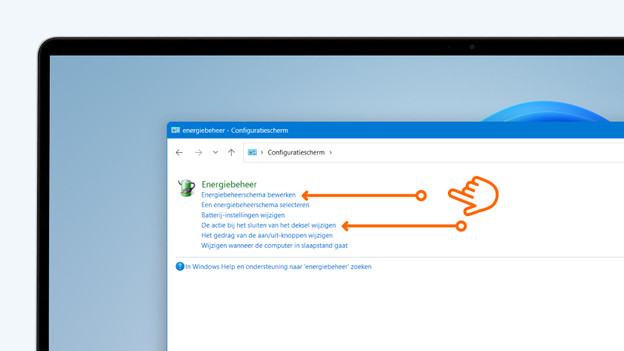
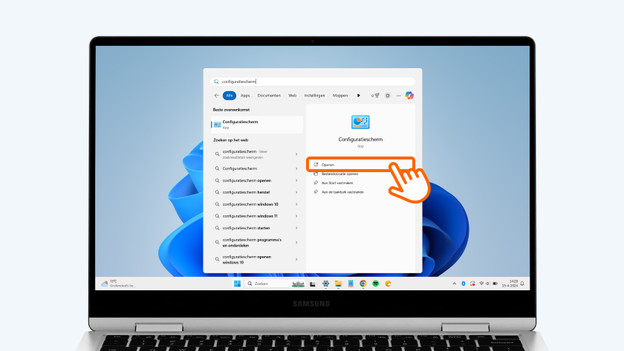
Étape 1 : accédez au panneau de configuration
- Cherchez « Panneau de configuration » dans la barre de recherche de Windows.
- Ouvrez le panneau de configuration.
- Une nouvelle fenêtre s'ouvre. Recherchez « Gestion de l'alimentation » dans cette fenêtre.
- Vous souhaitez modifier les modes veille et veille prolongée ? Passez à l'étape 2.
- Vous souhaitez modifier les paramètres lors de la fermeture du caport de votre PC portable ? Passez à l'étape 3.
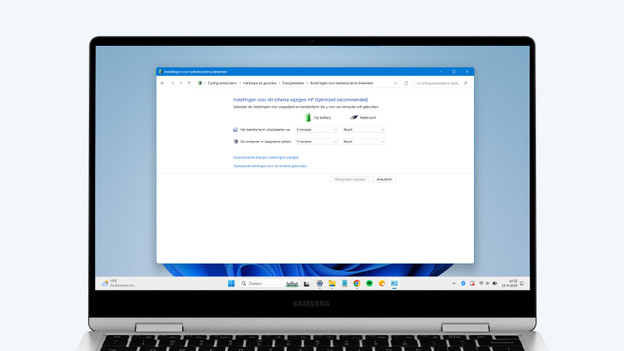
Étape 2 : modifier les modes veille et veille prolongée
- Double-cliquez sur « Modifier le mode de gestion de l’alimentation ».
- Réglez ici au bout de combien de minutes l'écran de votre PC portable doit s'éteindre.
- C'est également ici que vous modifiez après combien de minutes votre PC portable peut passer en mode veille.
- Cliquez sur « Enregistrer les modifications » lorsque vous avez réglé les paramètres. .5 Vous souhaitez modifier d'autres paramètres ? Cliquez alors sur « Modifier les paramètres d'alimentation avancés ».
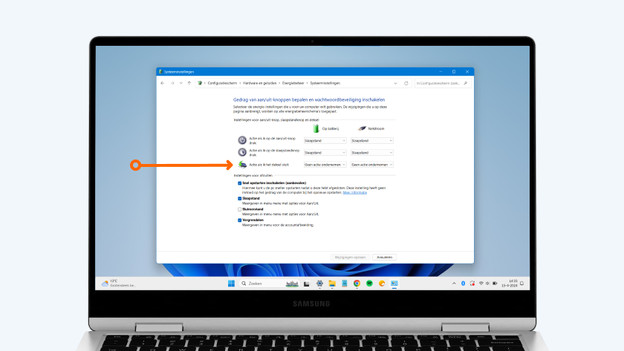
Étape 3 : modifiez les paramètres lors de la fermeture du capot
- Double-cliquez sur « Chosiir l'action qui suit la fermeture du capot ».
- Sous la rubrique « Lorsque je referme le capot », réglez les paramètres à votre convenance.
- Votre PC portable est connecté à un écran externe et vous souhaitez que le second écran reste allumé lorsque vous fermez votre PC portable ? Dans ce cas, sous les rubriques « Sur la batterie » et « Sur secteur », choisissez « Ne rien faire ».
- Cliquez sur « Enregistrer les modifications ».
Article de Deanne
Spécialiste PC portable.