Écrit par Robin
Mis à jour le
30 décembre 2022
·
17 h 15
Que faire si votre stylet Wacom ne fonctionne pas ?
Le stylet de votre tablette graphique Wacom ne répond pas ? Ce problème peut être dû à une mine de stylet usée. Il est également possible que le pilote Wacom ne soit pas à jour. Dans cet article, vous lirez comment résoudre ce problème en 4 étapes. Ainsi, vous pourrez de nouveau utiliser votre tablette graphique Wacom.
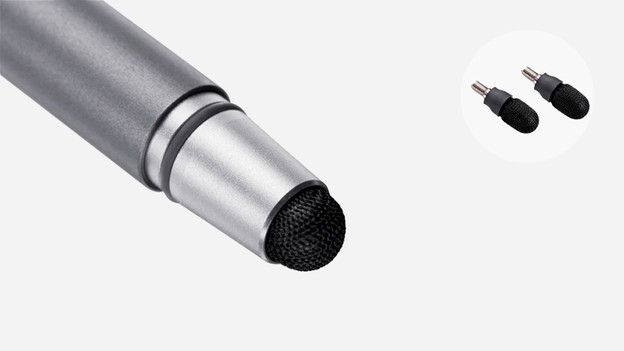
Utiliser votre stylet Wacom
Suivez les étapes et soyez créatif rapidement avec votre stylet et votre tablette graphique.
- Mesurez la pointe
- Utilisez une nouvelle pointe
- Remplacez la pointe
- Effectuez une mise à jour
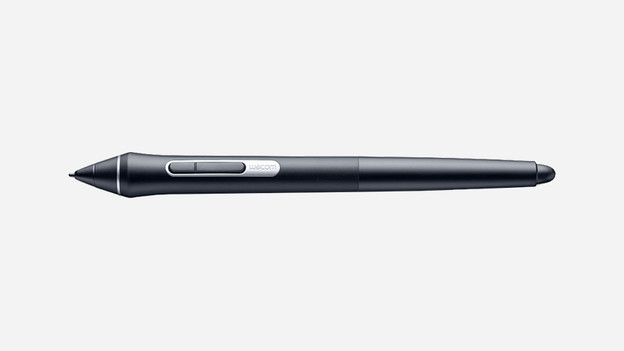
Étape 1 : mesurez la pointe
Découvrez si votre pointe est réellement usée. Pour ce faire, vous avez besoin d'une latte.
- Placez la latte le long du pen stylet et mesurez la longueur.
- Lorsque la pointe est inférieure à 1 millimètre, vous devez la remplacer.
- Elle est plus grande que ça ? Passez alors à l'étape 4 et effectuez une mise à jour.
Étape 2 : utilisez une nouvelle pointe
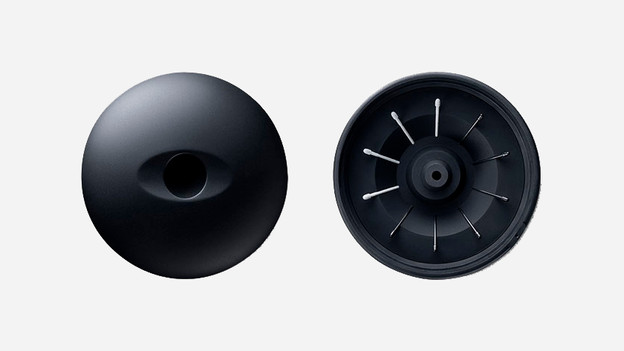
Des mines de stylet de rechange sont incluses avec toutes les tablettes graphiques de Wacom. Généralement, elles se trouvent dans le stylet même.
- Modèles Intuos : Faites glisser le clapet à l'arrière.
- Modèles Intuos Pro & Cintiq : Ouvrez le porte-stylo.
- Vous n'avez pas de mines de stylet de rechange ? Achetez de nouvelles mines de stylet. Vous pouvez un acheter un pack de réserve sur Coolblue.
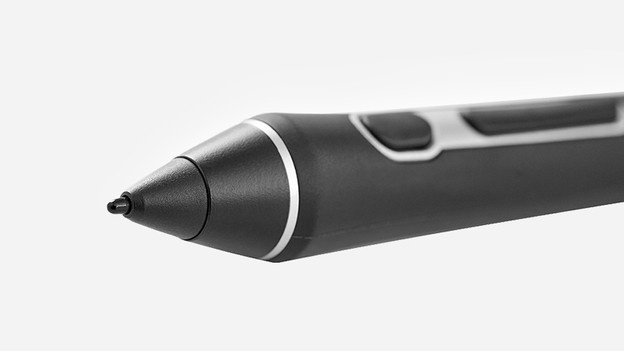
Étape 3 : remplacez la pointe
Suivez les 2 étapes ci-dessous pour savoir comment remplacer la mine de votre stylet Wacom.
-
Saisissez l'ancienne mine et sortez-la du stylet avec une pince à épiler, une pince ou un outil similaire.
-
Prenez une nouvelle mine. Faites glisser l'extrémité de la nouvelle mine directement dans la tige du stylo et poussez lentement la mine jusqu'à ce que vous sentiez une résistance.
-
Testez ensuite si le stylo répond. Le stylet ne marche toujours pas ? Passez à l'étape 4.

Étape 4 : effectuez une mise à jour
La mine n'est pas le problème. Il est sans doute causé par une erreur de logiciel, par exemple :
- Le pilote Wacom n'est plus à jour.
- Une mise à jour a été effectuée pour le système d'exploitation.
- Une erreur d'installation s'est produite lors de l'installation du pilote Wacom.
Ces erreurs logicielles peuvent être réglées en mettant à jour le pilote Wacom.