
Écrit par Tim
Mis à jour le
27 février 2025
·
09 h 06
Pourquoi votre PC portable ne démarre pas ?
Vous appuyez sur le bouton d'alimentation de votre PC portable, mais rien ne se passe. Votre ordinateur est-il vraiment cassé ? Dans cet article, nous allons essayer de faire fonctionner à nouveau votre PC portable en 5 étapes. Nous examinerons aussi bien le hardware que le software, juste pour être sûrs.

Démarrez votre PC portable en 5 étapes
Suivez les étapes suivantes pour tenter de remettre le PC portable en état de marche.
- Étape 1. Vérifier le chargeur
- Étape 2. Vérifier l'écran
- Étape 3. Redémarrer votre PC portable
- Étape 4. Démarrer votre PC portable en mode sans échec
- Étape 5. Réinstaller Windows

Étape 1 : vérifiez le chargeur
Il arrive que votre chargeur ne fonctionne pas correctement. Veillez à utiliser le chargeur inclus avec votre PC portable.
- Vérifiez que vous utilisez le bon chargeur. Vous utilisez un autre chargeur ? Vérifiez que la puissance en watts est la bonne.
- Vérifiez que le chargeur est correctement branché dans la prise.
- Vérifiez que le chargeur est bien inséré dans le PC portable. Il faut parfois pousser un peu.
- Votre PC portable est en train de charger et un voyant s'allume, mais il ne démarre pas ? Alors, le problème ne vient pas du chargeur.

Étape 2 : vérifiez l'écran
Vous appuyez sur le bouton d'alimentation de votre PC portable, mais l'écran reste noir. Il se peut que seul l'écran soit cassé.
- Vérifiez si l'un des voyants est allumé. La plupart des PC portables sont dotés d'un voyant qui s'allume lorsque vous chargez la batterie ou lorsque le disque dur fonctionne.
- Si l'un des voyants est allumé, connectez votre PC portable à un écran externe. Si vous obtenez une image, c'est que l'écran de votre PC portable est défectueux. Dans ce cas, vous devez faire réparer votre PC portable.

Étape 3 : redémarrez votre PC portable
Parfois, redémarrer le PC portable permet de résoudre les problèmes rencontrés.
- Appuyez sur le bouton d'alimentation du PC portable et maintenez-le enfoncé pendant 30 secondes.
- Attendez que le PC portable s'éteigne complètement. Plus aucun voyant ne doit être allumé.
- Attendez quelques minutes, puis redémarrez le PC portable.

Étape 4 : démarrez le PC portable Windows en mode sans échec
Si les solutions précédentes ne fonctionnent pas, il peut être utile de redémarrer votre PC portable en mode sans échec. En effet, certains logiciels peuvent parfois empêcher votre PC portable de se recharger correctement. Suivez les étapes suivantes :
- Ouvrez vos paramètres.
- Allez dans « Mise à jour et sécurité » et choisissez « Récupération ».
- Sous « Démarrage avancé », cliquez sur « Redémarrer maintenant ».
- Votre PC portable va maintenant redémarrer. Après le redémarrage, un écran s'affiche. Sélectionnez alors « Résoudre les problèmes ", puis « Options avancées », puis « Paramètres de démarrage » et enfin « Redémarrer ».
- Votre PC portable redémarre à nouveau. Une liste d'options s'affiche ensuite. Dans cette liste, choisissez 4 ou F4 pour démarrer le PC portable en mode sans échec.
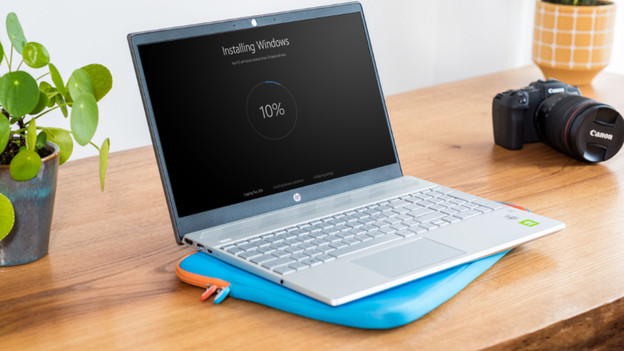
Étape 5 : réinstallez Windows
Si Windows redémarre normalement, nous vous recommandons de réinstaller Windows.
- Allez sur le logo Windows en bas à gauche et cliquez sur « Paramètres ».
- Cliquez sur « Mise à jour et sécurité ». Cliquez sur « Récupération ».
- Choisissez « Commencer .
- Décidez si vous souhaitez conserver les fichiers ou les supprimer tous.
- La meilleure option est de tout supprimer. Faites une sauvegarde au préalable pour préserver vos données existantes.
- Redémarrez le PC portable.
Ces conseils ne vous ont pas aidé ? Dans ce cas, contactez le service client.
Article de Tim
Spécialiste PC portable.
