
Écrit par Robyn
Mis à jour le
13 février 2023
·
09 h 51
Profitez pleinement de votre Apple TV
Votre nouvelle Apple TV est arrivée. Maintenant que vous avez réussi à l'installer, il ne reste plus qu'à commencer à l'utiliser. Mais il y a tellement d'options, par où commencer ? Pour rendre votre Apple TV prête à l'emploi, nous avons répertorié 5 astuces utiles. Comme ça, vous pourrez configurer rapidement et facilement votre Apple TV selon vos besoins.
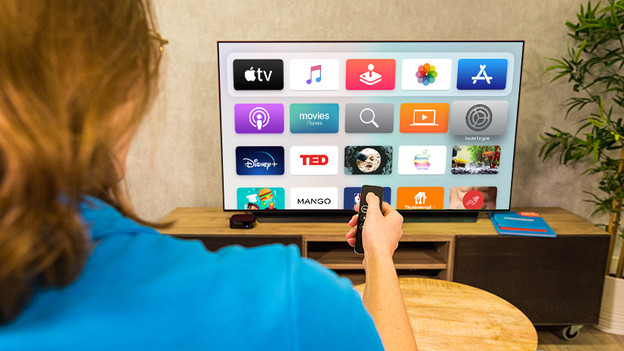
Prise en main de votre Apple TV
Suivez ces 5 astuces pour optimiser votre expérience visuelle avec votre Apple TV.
- Astuce 1 : modifiez les réglages vidéos
- Astuce 2 : jumelez des AirPods ou des enceintes
- Astuce 3 : téléchargez des applis
- Astuce 4 : réorganisez l'écran d'accueil
- Astuce 5 : partagez l'Apple TV avec d'autres
Astuce 1 : modifiez les réglages vidéo
L'Apple TV sélectionne automatiquement les meilleurs réglages vidéo disponibles pour les films et les séries que vous regardez. Si vous regardez un vieux film et que vous avez une image granuleuse et un petit format d'image, réglez l'Apple TV pour qu'elle adapte automatiquement l'image à la qualité d'image du film ou de la série.
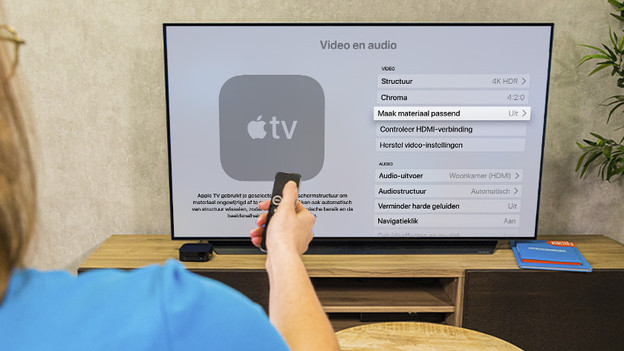
- Ouvrez l'appli Réglages et accédez à Vidéo et audio.
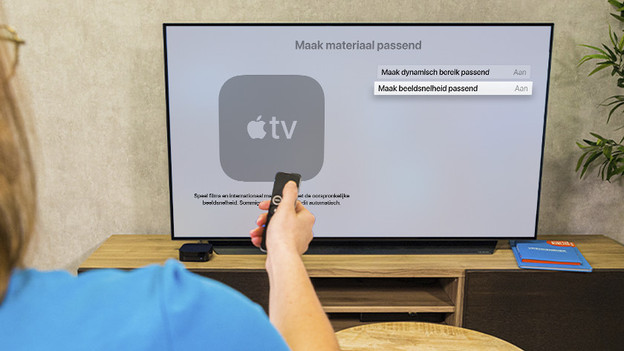
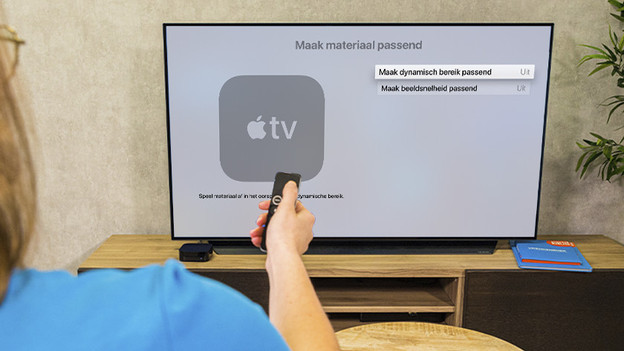
- Sélectionnez Adapter le contenu. Vous avez ensuite le choix entre deux options : Adapter à la plage dynamique et Adapter à la fréquence d’images. Désactivez ces options pour regarder les films et les séries dans leur qualité d'origine. Activez-les pour optimiser l'image de tous les films.
Ouvrez les Réglages sur l'Apple TV et accédez à « Vidéo et audio ».
Cliquez sur « Adapter le contenu ».
Cliquez sur « Adapter à la plage dynamique » pour activer ou désactiver cette fonction.
Cliquez sur « Adapter à la fréquence d’images » pour activer ou désactiver cette fonction.
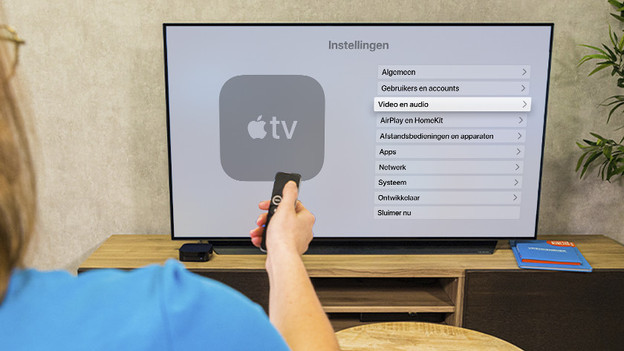
Astuce 2 : jumelez vos AirPods ou des enceintes à l'Apple TV
Si vous avez des enceintes prenant en charge AirPlay 2, vous pouvez facilement les jumeler à votre Apple TV, de même que vos AirPods ou un casque audio sans fil. Vous pourrez ainsi regarder votre série préférée sans être dérangé par le bruit environnant.
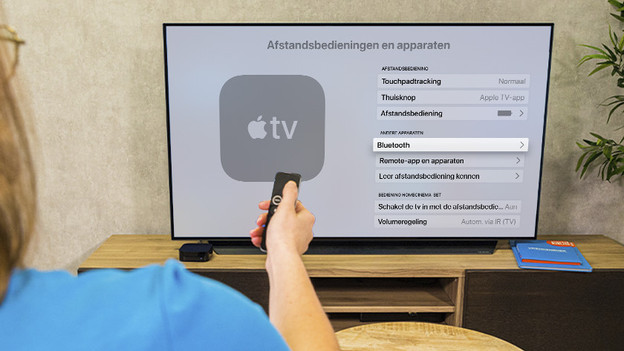
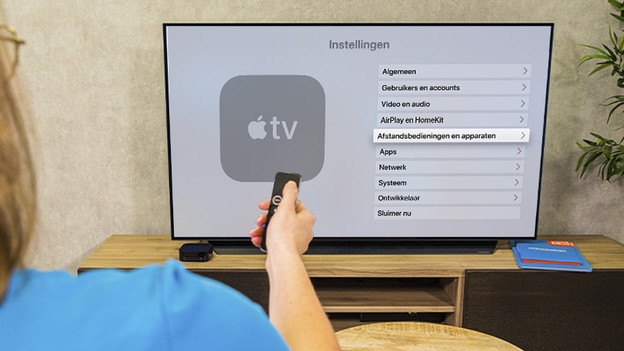
- Ouvrez l'appli Réglages sur l'Apple TV et accédez à Télécommandes et appareils.
- Cliquez sur l'option Bluetooth dans la liste.
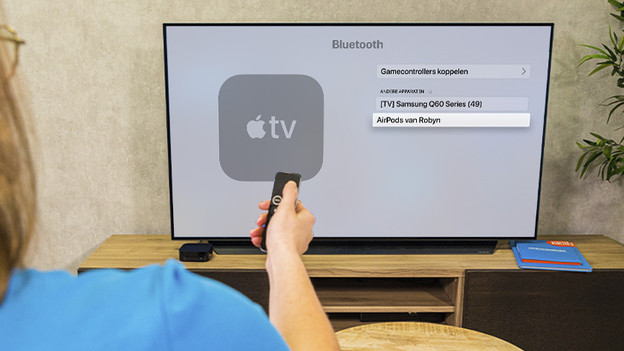
- Maintenez enfoncé le bouton à l'arrière du boitier de vos AirPods. Vos AirPods apparaissent sur l'écran de votre Apple TV sous Autres appareils. Sélectionnez-les.
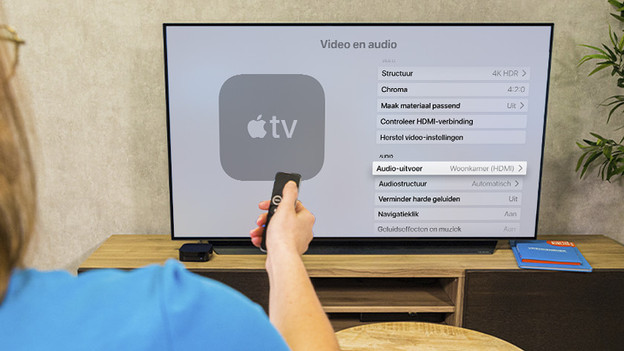
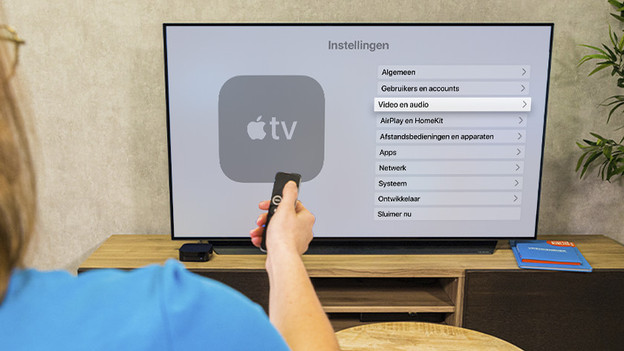
- Revenez au premier écran de l'appli Réglages et sélectionnez Vidéo et audio.
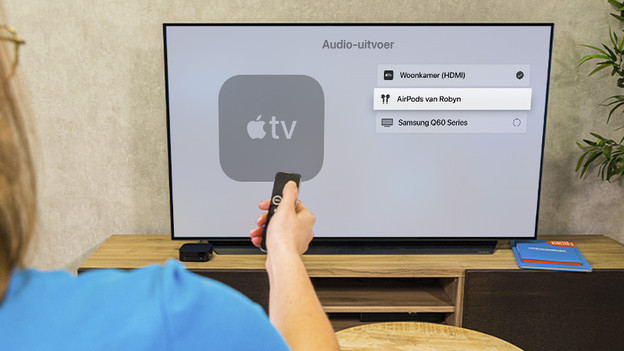
- Sélectionnez Sortie audio. Choisissez les AirPods ou l'enceinte qui diffusera l'audio de votre Apple TV.
Ouvrez l'appli Réglages de l'Apple TV et accédez à « Télécommandes et appareils ».
Cliquez sur « Bluetooth ».
Sélectionnez vos AirPods.
Revenez à l'écran d'accueil des réglages et cliquez sur « Vidéo et audio ».
Cliquez sur « Sortie audio ».
Sélectionnez vos AirPods ou une enceinte et profitez de votre film préféré en toute tranquillité.
Astuce 3 : téléchargez des applis et des jeux vidéo
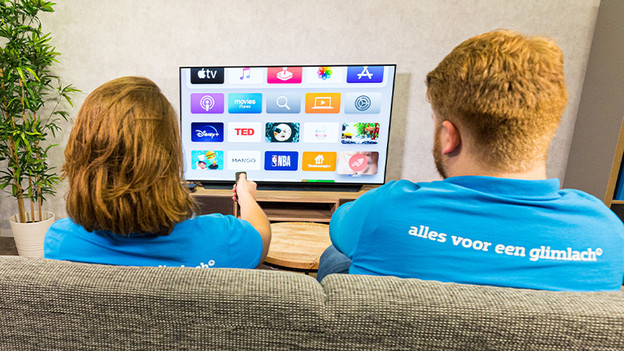
Vous pouvez télécharger vos applis favorites via l'App Store sur l'Apple TV. Vous pourrez ainsi regarder des films sur Netflix, consulter vos tweets et vous faire livrer un repas à domicile via l'appli Deliveroo. Envie de faire du shopping ? Vous trouverez aussi une foule d'applis de marques de vêtements dans l'App Store. Vous pouvez également télécharger des jeux vidéo à partir de l'App Store ou encore jeter un œil à l'appli Apple Arcade, où vous trouverez les jeux les plus récents pour l'Apple TV.
Astuce 4 : réorganisez l'écran d'accueil de l'Apple TV
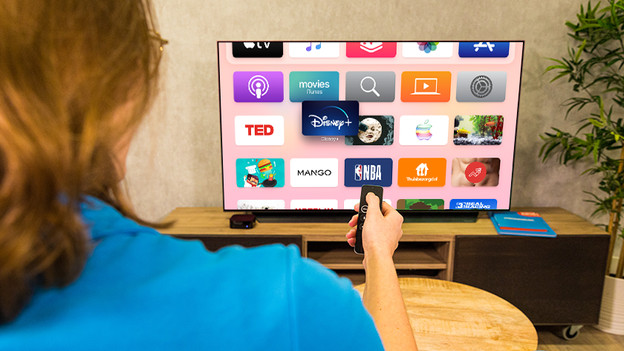
Il est très facile de réorganiser l'écran d'accueil de l'Apple TV selon vos préférences. Si vous utilisez rarement l'appli Photos d'Apple sur l'Apple TV, mais plutôt l'appli Netflix, il vous suffit de la glisser dans la rangée supérieure pour pouvoir y accéder plus rapidement.
- Sélectionnez l'appli que vous souhaitez voir apparaître dans la rangée supérieure du menu de l'Apple TV. À l'aide de la surface Touch de la télécommande Siri Remote, mettez l'appli en surbrillance, puis appuyez et maintenez votre doigt sur la surface jusqu'à ce que l'appli se mettre à bouger.
- Balayez la surface Touch de la télécommande Siri Remote pour déplacer l'appli vers le haut.
- Appuyez à nouveau sur la surface Touch pour enregistrer la nouvelle position de l'appli.
Astuce 5 : partagez l'Apple TV avec votre famille
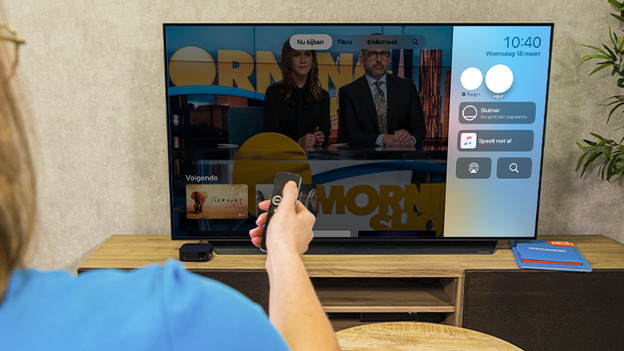
Il est facile de créer des utilisateurs sur l'Apple TV. Vous pouvez ainsi rassembler vos films, séries et applis préférés à un seul endroit, sans pour autant voir tous les jeux vidéo de votre partenaire. Et il est tout aussi facile de passer d'un utilisateur à l'autre via le centre de contrôle de l'Apple TV.
