
Écrit par Giorgos
Mis à jour le
16 mai 2025
·
15 h 23
Quelle est la carte graphique de votre PC portable Windows ?
Il arrive de vouloir savoir de quelle carte graphique est équipé son PC portable. C'est le cas, par exemple, lorsque vous souhaitez en connaitre les performances pour un jeu ou un programme d'édition. Dans cet article, nous vous expliquons 5 astuces qui vous permettront de savoir quelle carte graphique se trouve dans votre PC portable Windows.
5 astuces pour trouver quelle est votre carte graphique
La recherche de votre carte graphique peut se faire de plusieurs manières. Nous vous proposons 5 options différentes :
- Astuce 1 : via le Gestionnaire des tâches
- Astuce 2 : via le Gestionnaire de périphériques
- Astuce 3 : via les Informations sur le système
- Astuce 4 : via DxDiag
- Astuce 5 : via le logiciel NVIDIA ou AMD
Astuce 1 : via le Gestionnaire des tâches
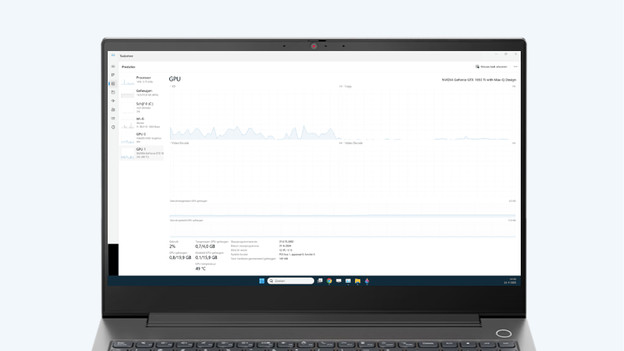
Cliquez avec le bouton droit de la souris sur la barre des tâches en bas de l'écran. Choisissez « Gestionnaire des tâches » et, dans cette fenêtre, allez dans l'onglet « Performances ». Vous ne voyez pas cet onglet ? Cliquez sur l'icône représentant un graphique dans le menu de gauche. Vous pouvez y voir les performances de vos composants les plus importants, tels que le processeur et la mémoire vive. Cliquez sur GPU 0 ou GPU 1. En haut à droite, vous verrez le nom de votre carte graphique. En bas de la fenêtre, vous pouvez obtenir plus d'informations sur votre carte graphique. Si vous disposez d'une carte graphique séparée, la température s'affichera également à cet endroit, par exemple.
Astuce 2 : via le Gestionnaire de périphériques
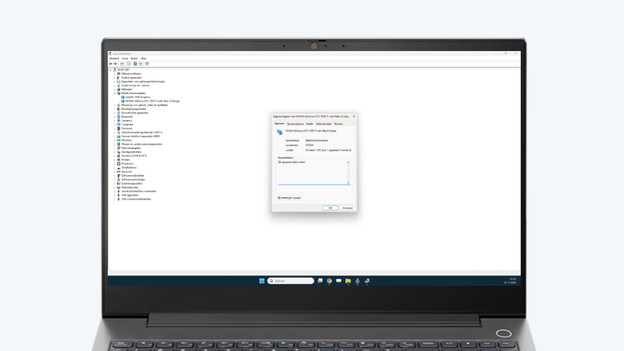
Appuyez sur les touches Windows et X en même temps. Cliquez sur « Gestionnaire de périphériques » dans le menu déroulant de votre bureau. Vous verrez maintenant un écran avec des informations détaillées sur tous les composants de votre PC portable. Clique sur la flèche située devant « Cartes graphiques ». Le ou les noms de la ou des cartes graphiques de votre PC portable s'afficheront. Double-cliquez sur la carte graphique pour obtenir plus d'informations, connaître l'état de vos pilotes ou modifier les paramètres.

Astuce 3 : via les informations système
Ouvrez les « Paramètres » et allez dans l'onglet « Système ». Faites défiler vers le bas et cliquez sur « Informations système ». Vous ne trouvez pas cette rubrique ? Alors, cherchez la rubrique « À propos » ou appuyez sur le bouton Windows et sur R en même temps. En appuyant sur les deux boutons en même temps, vous ferez apparaître une petite fenêtre sur votre écran. Tapez-y « msinfo32 » et appuyez sur Entrée. Dans cette fenêtre, allez dans la section « Composants » et cliquez sur « Affichage ». Vous y trouverez des informations détaillées sur votre carte graphique, telles que sa mémoire vive, la version de votre pilote et la résolution qu'elle prend en charge.

Astuce 4 : via DxDiag
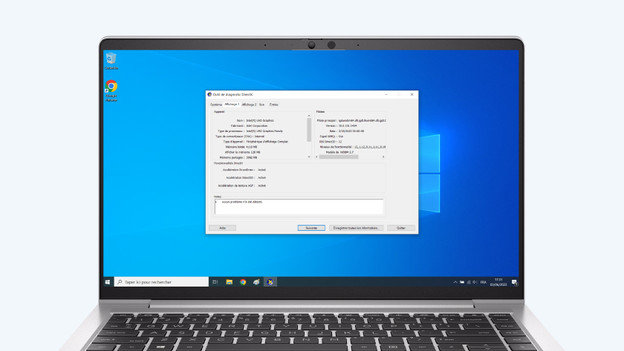
DxDiag est l'abréviation de DirectX Diagnosetool. Appuyez sur les touches Windows et R en même temps et tapez « dxdiag ». Appuyez sur Entrée et votre PC portable vérifiera le fonctionnement de vos composants. Allez dans l'onglet « Affichage 1 » et vérifiez l'état et les détails de votre carte graphique. Votre PC portable dispose d'une carte graphique distincte ? Choisissez alors « Affichage 1 » ou « Affichage 2 ». Lorsque DxDiag détecte des problèmes dans votre carte graphique, ceux-ci sont signalés dans la rubrique « Notes ». Ainsi, vous saurez immédiatement si quelque chose ne va pas.
Astuce 5 : via le logiciel NVIDIA ou AMD
Si vous possédez une carte graphique NVIDIA ou AMD, vous disposez d'un logiciel supplémentaire pour tous les paramètres. Appuyez sur le bouton droit de la souris et cliquez sur « NVIDIA Control Panel » ou « AMD Radeon Software ».
-
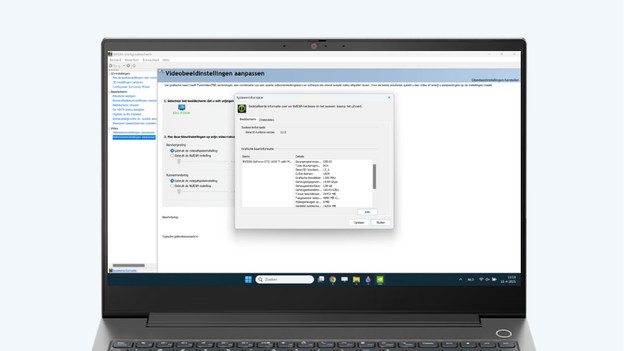
Dans le NVIDIA Control Panel, cliquez sur « Informations système » en bas du menu de gauche. Dans cette fenêtre, vous verrez le nom de votre carte graphique en haut. En dessous, vous pouvez voir d'autres informations, telles que la version du pilote, la mémoire vive, etc.
-
Dans AMD Radeon Software, vous verrez « Système » en haut de l'écran. Cliquez dessus et vous verrez le nom de votre carte graphique et d'autres informations. Si vous souhaitez afficher toutes les informations techniques, cliquez sur « Détails du hardware » ou « Afficher les détails ».
Article de Giorgos
Spécialiste PC portable.
