Écrit par Linde
Mis à jour le
22 novembre 2024
·
13 h 57
Comment relier plusieurs enceintes UE Boom ?
Créez un son plus puissant en jumelant plusieurs enceintes Ultimate Ears. Ainsi, vous pourrez transformer chaque situation en fête ou garantir que tout le monde entend clairement la musique dans le parc, par exemple. Nous allons vous expliquer en 4 étapes comment connecter facilement plusieurs enceintes Ultimate Ears entre elles.

Comment jumeler
Il est possible de jumeler plus de 150 enceintes Ultimate Ears pour un son puissant. Ainsi, tout le monde pourra profiter de la musique, même dans des espaces plus grands. Nous allons vous expliquer la procédure en 4 étapes.
- Étape 1 : connectez toutes les enceintes à votre smartphone
- Étape 2 : téléchargez l'appli UE BOOM
- Étape 3 : ouvrez l'appli et appuyez sur l'icône PartyUp
- Étape 4 : ajoutez la ou les enceintes que vous voulez jumeler

Ce qu'il faut
Il vous faut au moins 2 enceintes Ultimate Ears Boom. Pour connecter toutes les enceintes entre elles, utilisez la fonction PartyUp dans l'appli. PartyUp est seulement prise en charge par les modèles suivants : Boom 3, Boom 4, Megaboom 3, Megaboom 4, Everboom, Epicboom et Hyperboom. Installez aussi l'appli Ultimate Ears Boom sur votre smartphone.

Étape 1 : connectez toutes les enceintes à votre smartphone
Connectez toutes les enceintes sur lesquelles vous souhaitez écouter de la musique avec votre smartphone. Pour ce faire, allumez chaque enceinte et appuyez longuement sur le bouton Bluetooth. Relâchez le bouton lorsque vous voyez le voyant clignoter. Sur votre smartphone, allez vers Bluetooth dans les paramètres. Le nom de l'enceinte apparait ; cliquez dessus. Après quelques secondes, l'enceinte est connectée.

Étape 2 : téléchargez l'appli UE BOOM
Téléchargez l'appli Ultimate Ears Boom dans l'App Store. Si vous avez déjà l'appli et que vous devez la mettre à jour, vous verrez un écran bleu. Appuyez sur « Let's do this » et laissez l'appli ouverte pendant que la mise à jour est en cours. Ensuite, vous revendrez à l'écran d'accueil.
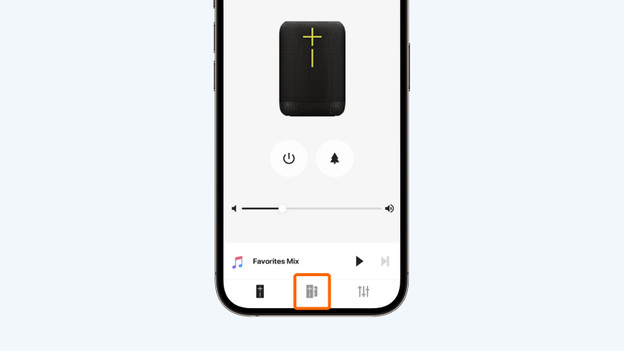
Étape 3 : ouvrez l'appli et appuyez sur l'icône PartyUp
L'appli affiche la première enceinte connectée. En bas se trouve l'icône PartyUp. Il s'agit du logo avec les 2 enceintes côte à côte. Appuyez dessus.

Étape 4 : ajoutez la ou les enceintes que vous voulez jumeler
L'enceinte connectée en premier s'affiche maintenant au milieu. En bas sont affichées les autres enceintes déjà connectées via Bluetooth. Appuyez sur une enceinte et faites-la glisser vers le centre. Après l'avoir relâchée, vous verrez que la deuxième enceinte charge pendant un moment. Après quelques secondes, elle sera connectée. Répétez cette opération pour les autres enceintes que vous souhaitez connecter.
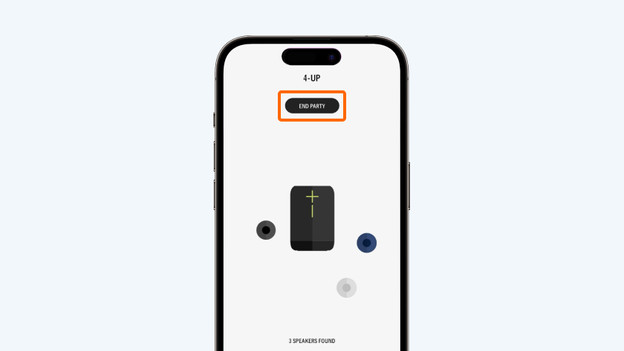
Déconnexion
Vous pourrez facilement déconnecter toutes les enceintes en sélectionnant « End Party ». Appuyez sur « OK » ; la musique continuera à être diffusée sur l'enceinte connectée en premier.