
Écrit par Giorgos
Mis à jour le
2 mars 2023
·
07 h 42
Comment rendre votre Synology NAS accessible à distance via QuickConnect ?
En rendant votre Synology NAS Synology accessible à distance, vous pouvez facilement accéder à un appareil connecté à distance. Par exemple, si vous souhaitez regarder un film dans le train via votre smartphone. Vous pouvez rendre votre NAS Synology accessible de l'extérieur via QuickConnect et nous vous expliquons comment faire dans cet article conseils.
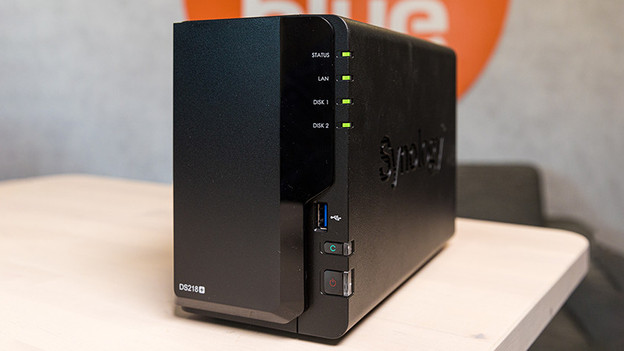
Rendre un NAS Synology accessible à distance en 4 étapes
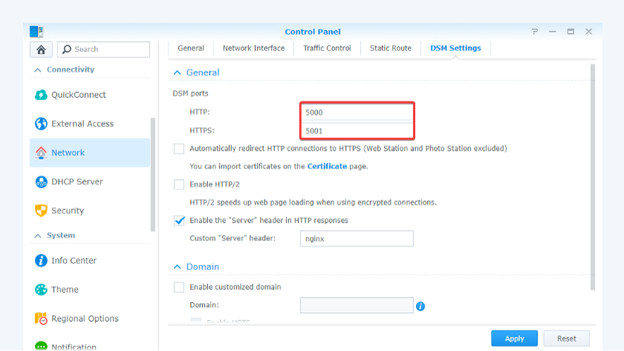
Ce n'est pas difficile de configurer QuickConnect sur votre NAS. Vous avez activé la redirection de port ? Alors, commencez par désactiver cette option. Pour vous aider au mieux, nous listons ici toutes les étapes ainsi que le matériel nécessaire :
- Un NAS Synology
- Un PC ou un ordinateur portable connecté à internet
- Une connexion internet stable
- Configurez QuickConnect sur votre NAS
- Créez un identifiant QuickConnect
- Connectez votre appareil via QuickConnect
- Sécurisez votre connexion NAS
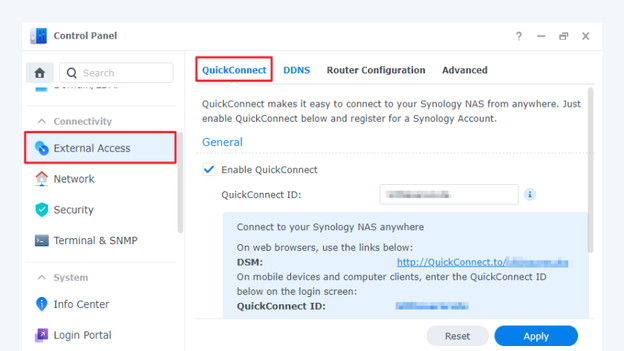
Étape 1 : configurez QuickConnect sur votre NAS
La configuration de QuickConnect est différente en fonction de la version DSM que vous avez installée sur votre NAS Synology. Vérifiez alors si votre NAS dispose de DSM 6.2 ou inférieur, ou 7.0 ou supérieur.
- Pour DSM 7.0 et versions ultérieures, accédez au « Panneau de configuration » et cliquez sur « Accès à distance » sous l'en-tête « Connectivité ». Cliquez sur l'onglet « QuickConnect » et cochez la case « Activer Quick Connect ».
- Pour DSM 6.2 et versions antérieures, accédez au « Panneau de configuration » et cochez la case « Activer la connexion rapide ». Vous pouvez trouver cette option en haut de la page.
Vous n'avez pas encore de compte Synology ? Inscrivez-vous avec un nouveau compte ou connectez-vous avec un compte existant.
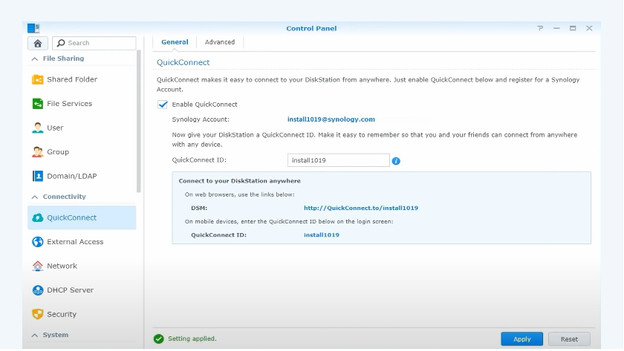
Étape 2 : créez un identifiant QuickConnect
Après activation, entrez un nom d'utilisateur pour votre QuickConnect. Cette case se trouve en dessous de la case cochée. Cliquez ensuite sur « Appliquer » après avoir coché la case concernant la politique de confidentialité. Si votre identifiant est disponible, il sera affiché avec l'adresse que vous utilisez pour accéder au DSM. Vous souhaitez définir d'autres options ou modifier des autorisations ? Allez dans « Paramètres avancés » si vous avez DSM 7.0 ou ultérieur, ou dans l'onglet "Avancé" si vous avez DSM 6.2 ou ultérieur.
Étape 3 : connectez votre appareil via QuickConnect
Maintenant que vous avez configuré QuickConnect sur votre NAS, il est temps de connecter l'appareil souhaité. Comme il existe des différences entre un ordinateur et un smartphone, nous allons vous aider à connecter votre appareil.
-
Si vous voulez connecter un ordinateur portable ou un PC, ouvrez un navigateur Web et entrez votre URL QuickConnect. L'URL commence par http://quickconnect.to/ et se termine par l'identifiant QuickConnect que vous avez créé. Par exemple, http://quickconnect.to/example. Ensuite, cliquez sur le bouton Entrée et vous serez redirigé vers la fenêtre de connexion.
-
Si vous voulez connecter votre smartphone, ouvrez ou téléchargez une application certifiée Synology, telle que DS File. Entrez votre compte QuickConnect, DSM et votre mot de passe et cliquez sur S'inscrire.
Étape 4 : sécurisez la connexion de votre NAS
Vous voulez configurer une sécurité supplémentaire pour votre connexion après avoir configuré QuickConnect ? Alors, suivez les options suivantes.
-
Activez le « blocage automatique ». Avec cette option, le NAS bloque les adresses IP avec trop de tentatives de connexion infructueuses. Activez également la protection des comptes pour protéger les comptes connectés des clients avec trop d'échecs de connexion.
-
Créez un certificat HTTPS pour vérifier l'identité des serveurs et des administrateurs avant d'envoyer des informations.
-
Activez un pare-feu pour empêcher et rejeter les connexions inconnues.
Article de Giorgos
Spécialiste NAS.
