Écrit par Bob
Mis à jour le
29 août 2025
·
08 h 04
Comment installer WhatsApp sur votre tablette Android ?
Vous avez une nouvelle tablette et vous souhaitez installer WhatsApp dessus. Malheureusement, il n'y a pas encore de version tablette de WhatsApp. Cependant, il existe une appli qui vous permet d'utiliser le service de messagerie via une étape intermédiaire. Dans cet article, nous expliquerons comment ça fonctionne.
Installer WhatsApp sur votre tablette
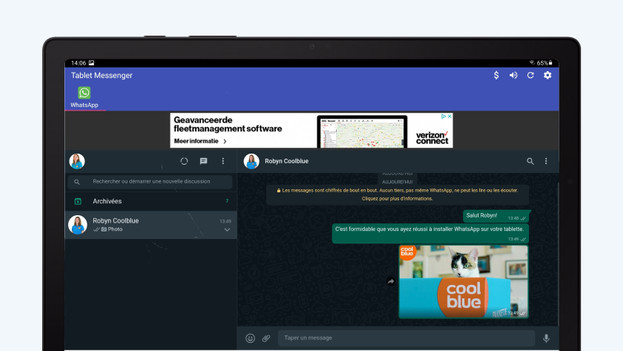
Il est possible d'utiliser WhatsApp via l'appli Tablet Messenger, sans carte SIM supplémentaire. L'appli vous permet d'accéder à toutes vos conversations et vos contacts via WhatsApp Web. Voici les étapes à suivre :
- Téléchargez Tablet Messenger
- Scannez le code QR
- Déconnectez-vous via votre smartphone
Étape 1 : téléchargez et ouvrez Tablet Messenger
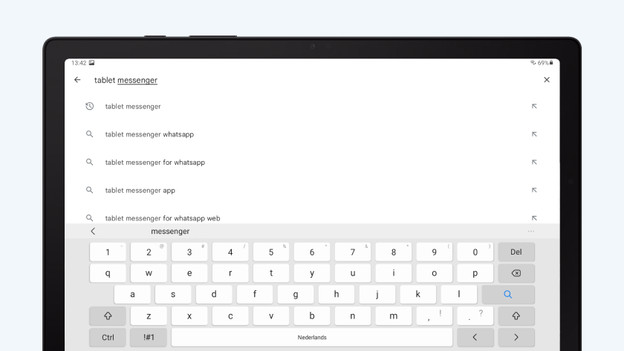
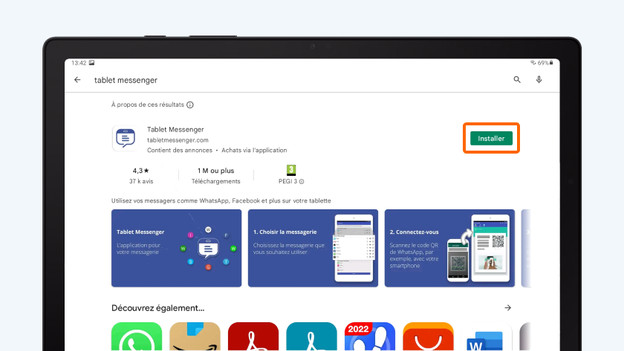
- Sur votre tablette, accédez au Google Play Store.
- Tapez « Tablet Messenger » dans la barre de recherche. Téléchargez cette appli.
- Après l'installation, ouvrez l'appli.
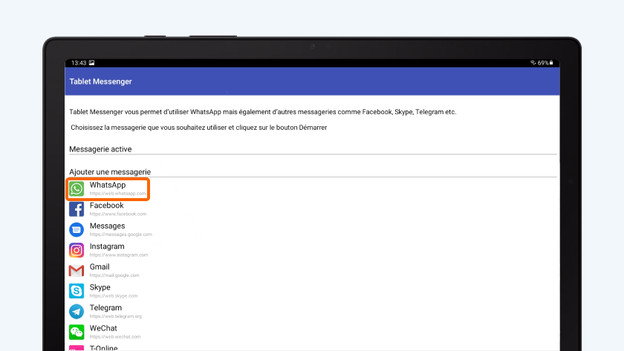
- Sélectionnez sur « WhatsApp » et ajoutez l'appli à Tablet Messenger.
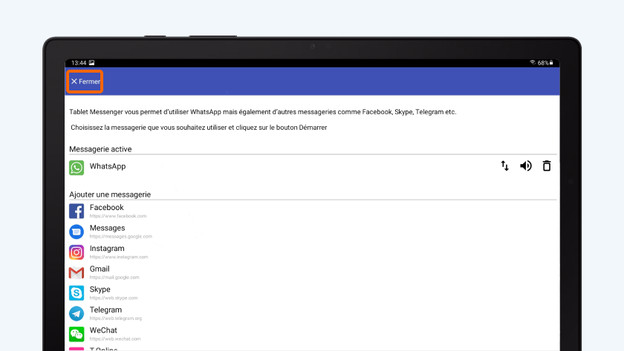
- Appuyez sur « Fermer ».
Recherchez « Tablet Messenger ».
Télécharge l'appli.
Ajoutez « WhatsApp ».
Appuyez sur « Fermer ».
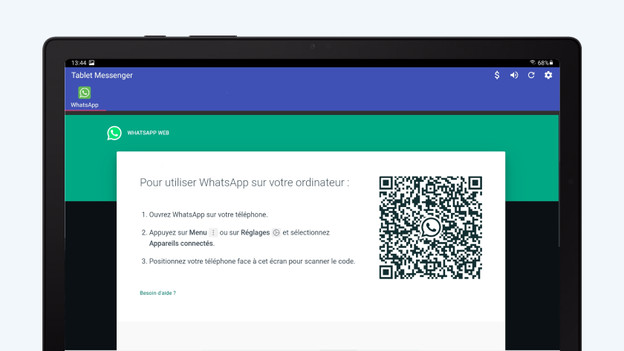
Vous verrez apparaitre un écran avec un code QR.
Étape 2a : connectez votre Apple iPhone
Vous avez un smartphone Android ? Alors, passez à l'étape 2b.
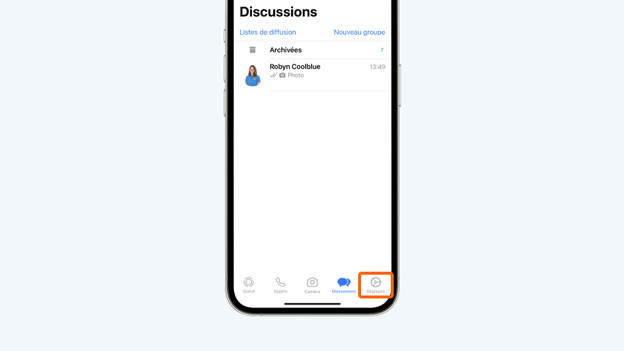
- Appuyez sur la roue dentée dans le coin inférieur droit pour accéder aux paramètres.
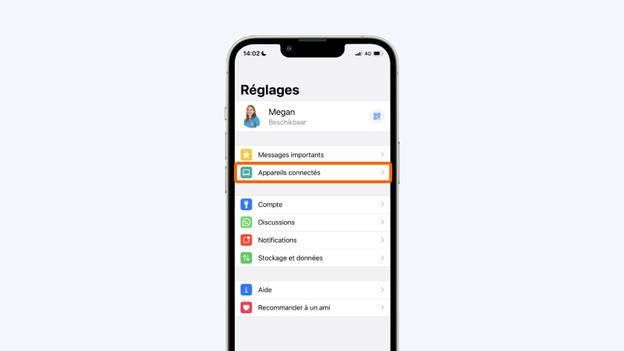
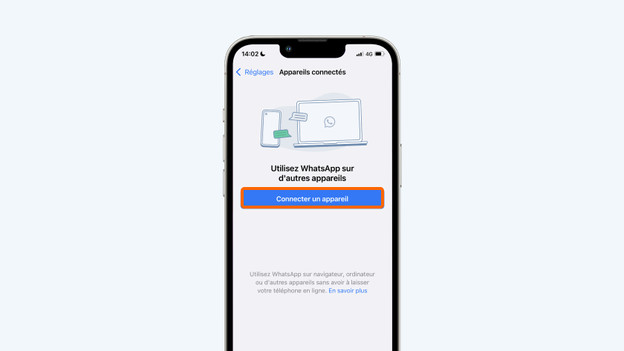
- Sélectionnez « Appareils connectés ». Appuyez ensuite sur « Connecter un appareil ».
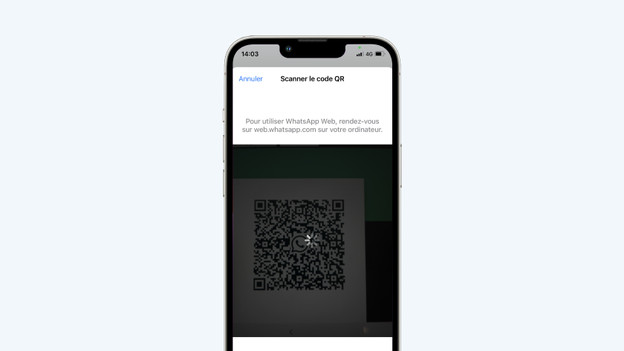
- La caméra s'active. Scannez le QR code affiché sur votre tablette.
Appuyez sur « Paramètres ».
Sélectionnez « Appareils connectés ».
Appuyez sur « Connecter un appareil ».
Scannez le code QR.
Étape 2b : connectez votre smartphone Android
Vous avez un Apple iPhone ? Alors, allez à l'étape 2a.
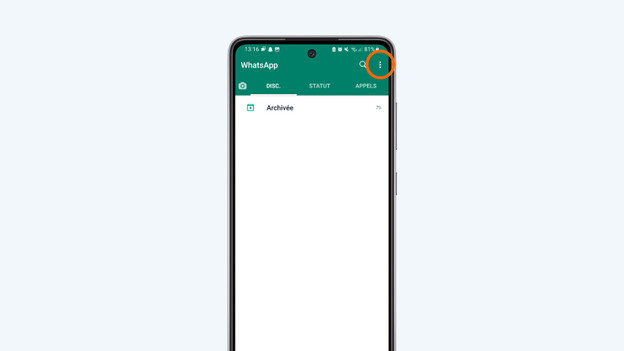
- Appuyez sur les trois points en haut à droite.
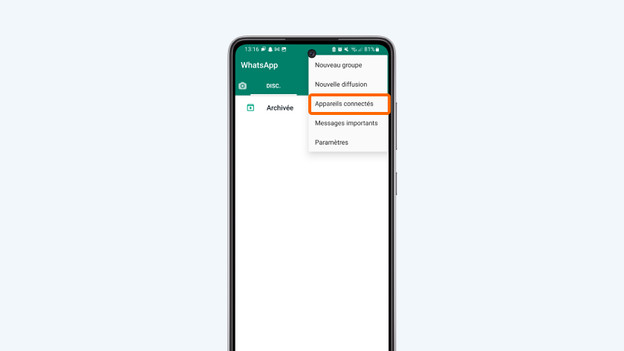
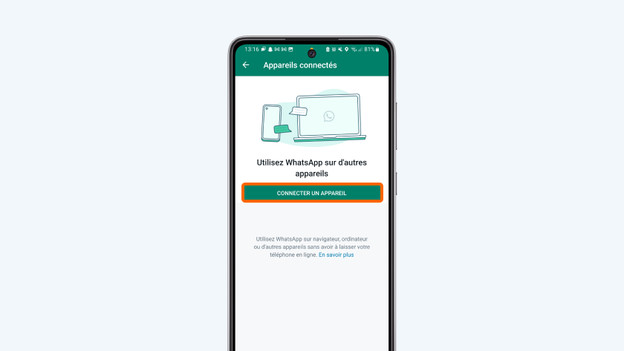
- Choisissez « Appareils connectés » dans le pop-up. Ensuite, sélectionnez « Connecter un appareil ».
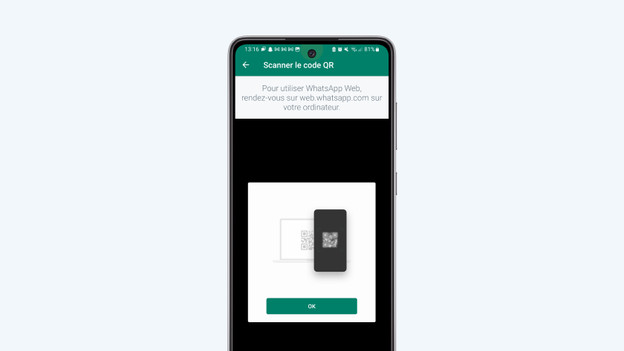
- Votre caméra s'active. Utilisez-la pour scanner le code QR.
Appuyez sur les trois points en haut à droite.
Sélectionnez « Appareils connectés ».
Appuyez sur « Connecter un appareil ».
Scannez le code QR.
Étape 3 : autorisez l'appli à accéder aux fonctions (facultatif)
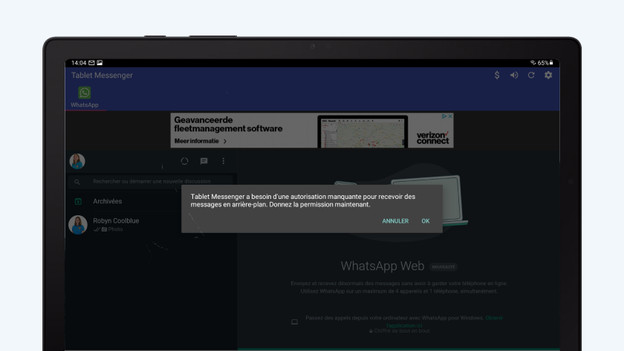
Après le scan du code QR, le message suivant pourrait apparaitre sur votre tablette.
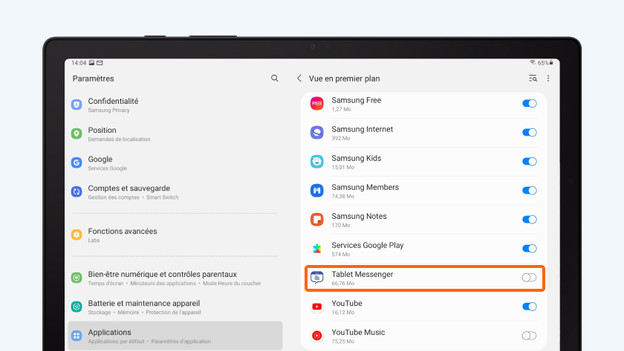
- Appuyez sur « OK ». Vous serez automatiquement redirigé vers les paramètres.
- Donnez votre autorisation en cochant la case à côté de « Tablet Messenger ».
Appuyez sur « OK ».
Cochez la case à côté de « Tablet Messenger ».
Étape 4a : déconnectez-vous via votre Apple iPhone
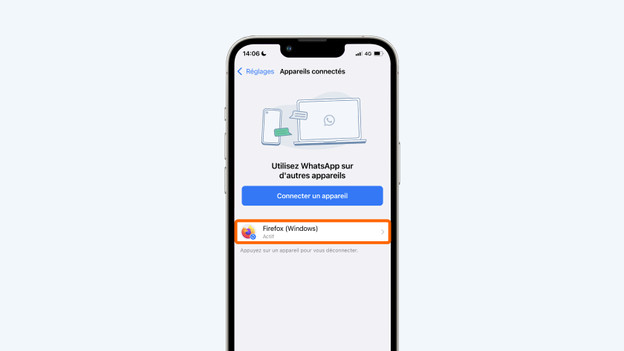
Déconnectez-vous de WhatsApp sur votre tablette via votre iPhone. Accédez à « Réglages » > « Appareils connectés ».
- Sélectionnez l'appareil « Firefox (Windows) ». S'il y a plusieurs appareils, vérifiez attentivement quel appareil est votre tablette.
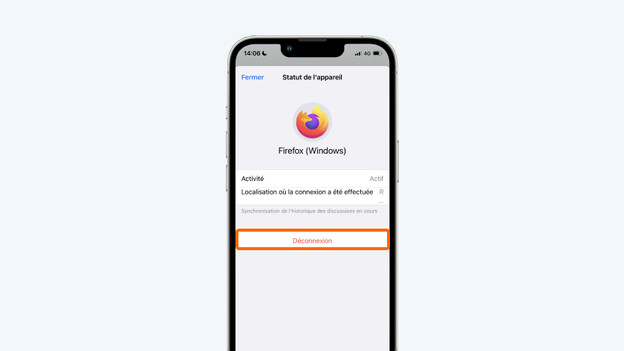
- Appuyez sur « Se déconnecter ».
Appuyez sur l'appareil que vous souhaitez déconnecter.
Sélectionnez « Se déconnecter ».
Étape 4b : déconnectez-vous via votre smartphone Android
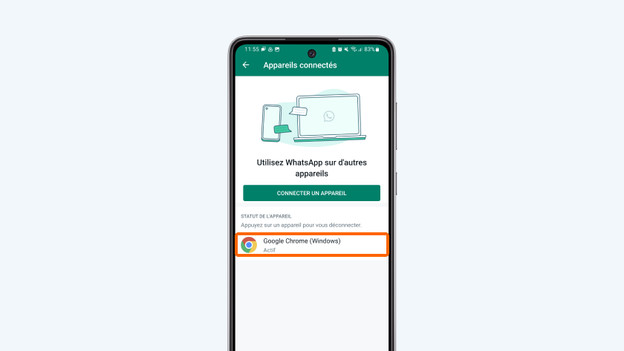
Appuyez de nouveau sur les trois petits points dans le coin supérieur droit. Sélectionnez « Appareils connectés » dans le menu déroulant.
- Sélectionnez l'appareil « Firefox (Windows) ». S'il y a plusieurs appareils, vérifiez attentivement quel appareil est votre tablette.
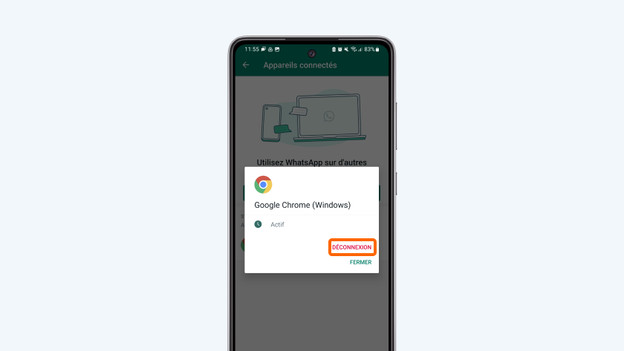
- Appuyez sur « Se déconnecter ».
Choisissez l'appareil que vous voulez déconnecter.
Appuyez sur « Se déconnecter ».