
Écrit par Lena
Mis à jour le
27 juillet 2023
·
07 h 51
Comment fonctionne Zoom sur votre tablette Android ?
Zoom pour tablettes Android est une application qui vous permet de rester en contact avec vos amis et collègues par le biais d'appels vidéo. Vous pouvez également l'utiliser pour organiser des vidéoconférences avec de nombreuses personnes. Dans cet article, nous vous expliquons comment télécharger Zoom, comment rejoindre une réunion et comment planifier votre propre réunion. Nous vous indiquons également comment utiliser la vue Galerie pour faire apparaître tous les participants et partager votre écran avec d'autres personnes.

Utiliser Zoom sur votre tablette
Suivez ces quelques étapes simples pour découvrir comment Zoom fonctionne sur votre tablette Android :
- Astuce 1. Télécharger Zoom
- Astuce 2. Rejoindre une réunion
- Astuce 3. Effectuer des réglages importants
- Astuce 4. Activer la vue Galerie
- Astuce 5. Partager votre écran
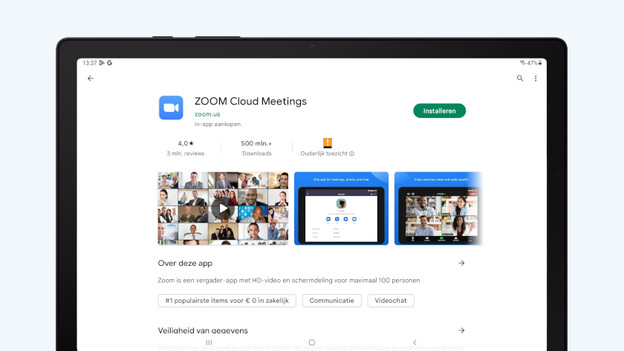
Astuce 1 : télécharger l'application
Grâce à l'application gratuite de Zoom, vous pouvez organiser autant de réunions vidéo individuelles que vous le souhaitez et tenir des vidéoconférences de 40 minutes avec un maximum de 100 participants.
- Ouvrez le Google Play Store et recherchez Zoom.
- Sélectionnez ZOOM Cloud Meetings et appuyez sur Installer.
Astuce 2 : participer à une réunion Zoom
Pour participer à un appel vidéo, vous n'avez pas besoin d'un compte. Assurez-vous simplement que vous disposez de l'ID de la réunion. C'est de cette information dont vous avez besoin pour vous connecter.
- Ouvrez l'application Zoom.
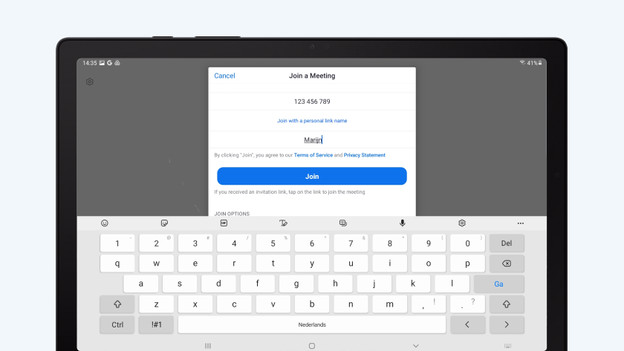
- Appuyez sur Rejoindre une réunion.
- Saisissez l'ID de la réunion. Saisissez également votre nom d'affichage si vous n'êtes pas connecté.
- Appuyez sur Rejoindre.
- Acceptez les conditions d'utilisation et donnez à Zoom l'accès à votre microphone et à votre caméra.
- Attendez que le modérateur vous laisse accéder à la réunion.
Appuyez sur Rejoindre une réunion.
Entrez l'ID de la réunion et votre nom d'affichage.

Astuce 3 : planifier votre propre réunion
Si vous souhaitez organiser vous-même une réunion, connectez-vous à votre compte Zoom.
- Appuyez sur Nouvelle réunion. Si vous voulez planifier une réunion, choisissez Planifier.
- Décochez la case Rejoindre avant l'hôte si vous souhaitez que les participants ne puissent rejoindre la réunion que lorsque vous êtes présent. Ils attendront ainsi dans la salle d'attente virtuelle que vous ne les laissiez y accéder.
- Définissez un mot de passe afin que seules les personnes concernées y participent.
Une fois que l'appel vidéo a commencé, d'autres paramètres sont disponibles sous Plus et Sécurité :
- Désactivez le partage d'écran si vous êtes la seule personne à présenter quelque chose.
- Pour empêcher que des personnes indésirables ne se joignent à la réunion, activez la fonction Verrouiller la réunion.
Appuyez sur Programmer une réunion.
Procédez à quelques réglages clés pour votre réunion.
Effectuez des réglages importants pendant votre réunion.


Astuce 4 : activer la vue Galerie
Lorsque vous parlez à d'autres personnes, il est toujours préférable de voir leur visage. La vue Galerie de Zoom sur la tablette vous permet d'afficher quatre participants à la fois. Pour cela, il suffit de balayer vers la gauche pendant l'appel vidéo. Dès qu'un participant commence à parler dans la vue galerie, sa vidéo est déplacée vers la page active et mise en évidence en couleur. De cette façon, vous ne perdrez jamais le fil de la discussion. Vous ne voulez pas avoir à fixer des carrés noirs ? Cachez-les avec l'option Masquer les participants sans vidéo que vous trouverez sous Afficher.
Astuce 5 : partager votre écran
Le partage de votre écran vous permet de montrer facilement des choses à vos interlocuteurs. Lorsque vous n'êtes pas l'hôte de la réunion, vous devez obtenir une autorisation pour partager votre écran.
- Appuyez sur l'écran pour faire apparaitre certaines icônes au bas de l'écran.
- Appuyez sur Partager.
- Sélectionnez Écran et confirmez avec Commencer.
- Lorsque vous avez terminé, appuyez sur Arrêter le partage.
Astuce : fermez toutes les fenêtres contenant des informations confidentielles avant de partager votre écran.
Appuyez sur l'écran.
Appuyez sur Partager et sélectionnez Écran.
À la fin, appuyez sur Arrêter le partage.


Article de Lena
Spécialiste Tablette.
