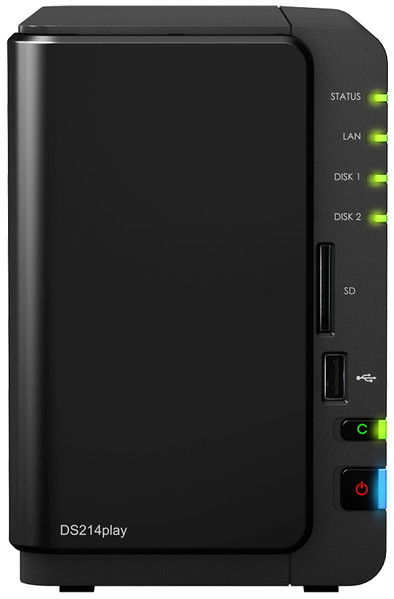
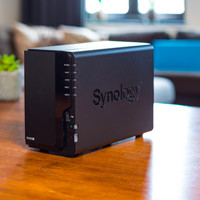
En fait, vous ne voulez pas de NAS. Vous voulez des services cloud qui répondent à tous vos besoins. Cependant, ils ne le font pas encore et c'est pourquoi j'ai acheté le DS214Play de Synology. Ce que les DS214Play offres que les services de cloud d'Apple (y compris Tunes match), Google, Microsoft et Dropbox ne le font pas: Un groupe d'excellentes applications (DS vidéo, DS audio et DS photo +) qui sont chacun meilleurs dans leur catégorie à trouver est , formats cibles plus pris en charge en raison de la conversion au niveau du processeur lors du streaming, pas de perte de qualité (les clouds bien connus offrent une qualité CD maximale, mais en fait encore moins à cause de la compression), prise en charge de toutes les normes de connexion (AirPlay, DLNA et Chromecast) , la surveillance avec des caméras (pas encore testé), nuage options de sauvegarde. Si vous voulez plus de détails, voici quelques conseils après quelques semaines de gamification :
Installation : Très facile à configurer votre(vos) disque(s) après la première connexion. Vous accédez ensuite à votre NAS via une application Web depuis votre ordinateur portable ou votre tablette, tout cela indique son chemin. Cependant, après cela, le plaisir commence. Vous devez être prêt à investir de nombreuses soirées/week-ends pour comprendre comment tout fonctionne et le configurer comme vous le souhaitez. Les manuels sur le NAS et sur le site Synology ne sont pas tout à fait suffisants, il faudra aussi consulter les forums. Astuce : après l'installation, exécutez l'application NAS « EZ Internet » pour configurer automatiquement votre NAS et votre routeur afin de pouvoir contrôler les applications DS depuis Internet via un iPhone ou un navigateur. Vous définissez ensuite également l'option « QuickConnect » pour choisir automatiquement l'URL interne ou externe, afin que vous puissiez accéder à tout à l'intérieur et à l'extérieur. Trois dossiers partagés sont créés sur le NAS pour les vidéos, l'audio et les photos. Si vous utilisez iTunes, vous pouvez simplement le rediriger vers le NAS avec quelques bricolages. Astuce : enregistrez les fichiers « cover.jpg » avec les pochettes vidéo dans les dossiers musicaux du NAS, puis ils s'afficheront correctement dans les applications. Il existe de nombreuses instructions sur Internet sur la façon d'extraire les fichiers de couverture d'iTunes.
Prise en charge des normes de streaming : ce NAS prend en charge les trois principales normes AirPlay, DLNA et Chromecast. Via l'iPad, vous pouvez choisir de diffuser du son et de la vidéo directement du NAS vers l'appareil, par ex. à votre Chromecast TV, votre enceinte AirPlay ou votre amplificateur DLNA. Cela se fait via une icône spéciale sur l'iPad. Dans ce cas, le streaming ne passe pas par votre iPad et l'avantage est que la batterie et le CPU de votre iPad sont moins sollicités. L'inconvénient est que les ajustements de volume sont sensiblement à la traîne. Il affiche également tous les appareils AirPlay en tant que cible DLNA, même s'ils ne le prennent pas en charge (j'ai donc désactivé cela sur le NAS) et il ne reconnaît pas mon Philips Smart TV (42PFK6559) en tant que cible DLNA. Depuis la Smart TV, il voit le NAS comme un serveur DLNA, mais je veux pouvoir tout contrôler via l'iPad. De plus, le contrôle de cette Smart TV n'est pas si grand. Résumé : le support DLNA n'est pas le meilleur côté de Synology et pour déverrouiller certains téléviseurs, vous avez malheureusement besoin d'un Chromecast ou d'une Apple TV. Si vous choisissez l'iPad lui-même comme cible, vous pouvez choisir les appareils (AirPlay) via les options AirPlay standard (une autre icône). Dans ce cas, vous diffusez via votre iPad, mais l'avantage est que vous pouvez régler le volume sans délai via votre iPad. Malheureusement, l'application DS Photo+ ne prend pas encore en charge le streaming vers d'autres cibles, vous aurez donc peut-être encore besoin d'une Apple TV pour le partage d'écran ou un peu de patience.
Niveau sonore : Ce NAS est largement apprécié pour son faible niveau sonore. Je n'ai jamais possédé de NAS auparavant et je trouve cela problématique. Même si le ventilateur et le tapotement du disque dur ne font pas beaucoup de bruit, ce n'est en réalité pas possible dans le salon. Le boîtier de mesure amplifie le son et je n'ai pas encore trouvé de très bonne solution. Heureusement, le NAS passe en mode veille à un moment donné.
Sauvegarde : je n'ai actuellement qu'un seul disque, mais il peut en contenir deux et ce peut être une bonne idée de le faire et de mettre en place une configuration RAID 1 plus sécurisée. Vous avez également besoin de stockage extérieur. J'ai initialement un compte DropBox payant pour cela, et cela est pris en charge par le NAS. Le dossier DropBox devient un dossier partagé sur votre NAS et il y synchronise tous vos fichiers DropBox. Cependant, les fichiers vidéo, audio et photo sont stockés par défaut dans trois autres dossiers partagés. Pour les obtenir dans votre DropBox, vous pouvez configurer des tâches de sauvegarde la nuit qui copient tout dans les sous-dossiers Dropbox du NAS. (Vous ne laisserez pas ces sous-dossiers se synchroniser avec votre (vos) ordinateur(s) dans ce scénario si l'espace disque y est limité). Cependant, Synology ne recommande pas de le faire sur le même volume (?). Je n'ai qu'un seul disque et avec deux j'aurais encore logiquement un disque avec RAID 1. De plus, il est souligné dans divers forums que DropBox est principalement un service de synchronisation, même s'il dispose d'un versioning, et que vous devez en plus acheter un service de sauvegarde cloud spécialisé. J'y réfléchis actuellement. Aussi parce qu'il faut être prudent avec DropBox sur le NAS. Je ne l' ai pas perdu de fichiers encore, mais renommer un sous - dossier DropBox sur le NAS a donné lieu à ce qui suit pour un dossier avec 20 Go de photos: Tous les fichiers dans ce dossier ont été supprimés sur l'ordinateur synchronisé (s), un nouveau (!) dossier a été créé avec le nouveau nom et tous les fichiers ont été téléchargés à nouveau dans ce dossier. Après quelques heures, tout était remis en place, le dossier a été renommé. Cela ne peut pas être plus fou, cela ne vous donne pas la confiance que vous souhaiteriez dans la sécurité de vos données.
Coût : Ce NAS n'est pas le moins cher. Ajoutez un ou deux disques durs. Vous voudrez alors toujours vous abonner à un service de sauvegarde dans le cloud et vous devrez peut-être acheter un Chromecast ou une Apple TV pour accéder à votre (Smart) TV, en fonction du support offert par le téléviseur ou Synology.