Geschreven door Laurence
Bijgewerkt op
11 maart 2025
·
10.34
Hoe werkt de afstandsbediening van mijn Samsung tv?
De afstandsbediening van een Samsung tv heeft veel verschillende knoppen. Op iedere knop staan andere afkortingen en iconen, die niet altijd even duidelijk zijn. Op deze pagina lees je wat de functies van deze knoppen zijn. Het is geen probleem als je Samsung afstandsbediening er iets anders uitziet dan op de foto’s. Meestal werken de knoppen dan op dezelfde manier.
Verschillende Samsung afstandsbedieningen
De afstandsbediening die we in dit artikel bespreken, wordt geleverd bij de meeste basis tv’s van Samsung. De meeste nieuwe Samsung televisies worden geleverd met de Samsung One Remote. Met deze afstandsbediening bedien je naast je Samsung tv ook andere apparaten. De One Remote werkt op een andere manier en ziet er anders uit.
Source, Pre-ch en Ch list, Home
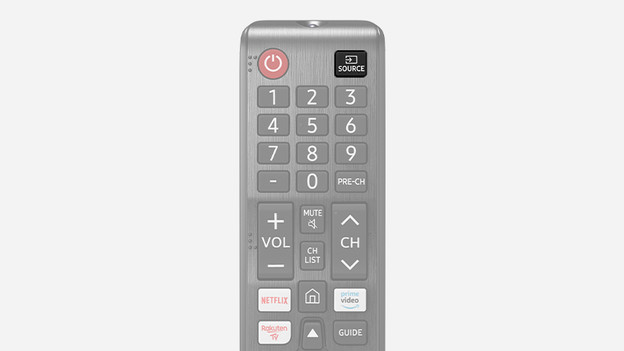
Source
Met deze knop open je een overzicht van aangesloten bronnen. Zo schakel je gemakkelijk van bijvoorbeeld live tv naar een hdmi bron, zoals je spelcomputer of Blu-ray speler.
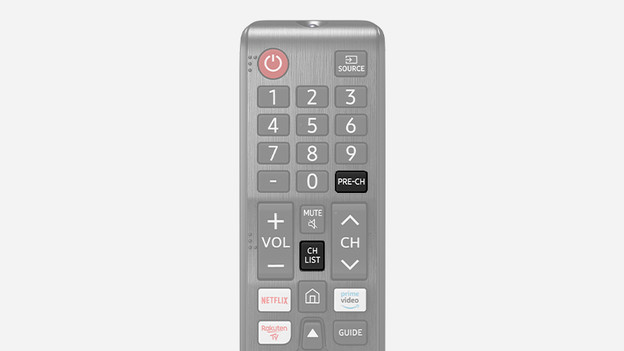
Pre-ch, Ch list
Als je op de Pre-ch knop drukt, ga je meteen terug naar de zender die je als laatst hebt bekeken. Via de Ch list knop open je een lijst met televisiezenders, zodat je snel wisselt naar een ander kanaal.
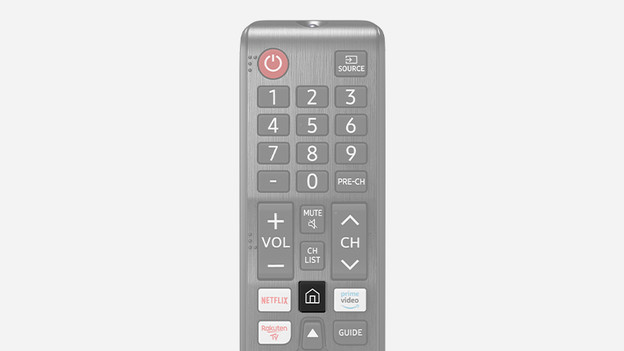
Home
Hiermee ga je naar de Smart Hub. Dit is het hoofdmenu van Samsungs smart tv’s, waar je een overzicht hebt van smart tv functies, apps en live tv.
Videodiensten, Guide, Return

Sneltoetsen naar videodiensten
Met deze knoppen ga je snel naar de streamingdiensten Netflix, Amazon Prime Video en Rakuten TV om films en series te streamen op je smart tv.
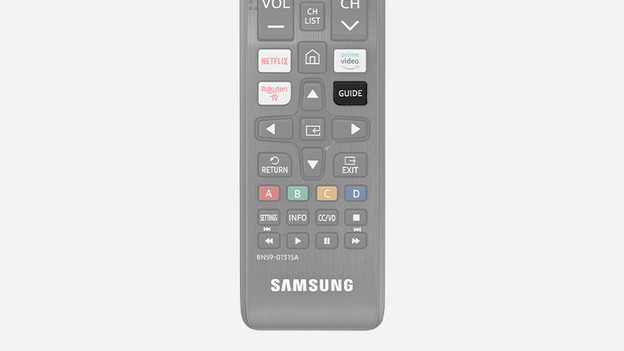
Guide
Als je op deze knop drukt, open je de gids van zenders. Zo zie je snel het uitzendschema en zoek je programma’s die je later wilt bekijken. Je schakelt hier ook gemakkelijk naar andere zenders.

Return
Met deze knop keer je terug naar de pagina, het menu of het kanaal dat je hiervoor hebt bekeken.
Exit, Gekleurde knoppen, Videofuncties

Exit
Met deze knop sluit je het menu af en kom je terecht op het thuisscherm, waar je direct live tv bekijkt.
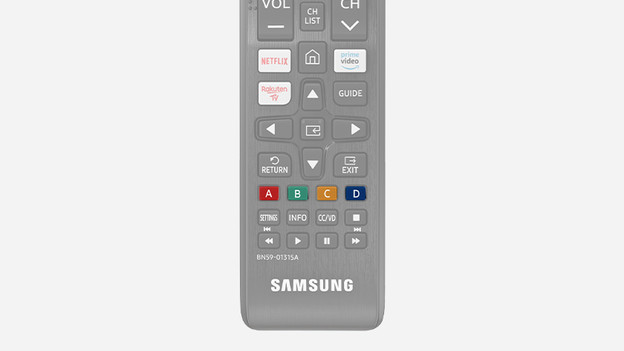
Gekleurde knoppen
Deze knoppen hebben verschillende functies. Welke functies dat zijn, verschilt per menu. Als je deze knoppen kunt gebruiken, staat het aangegeven op het scherm.
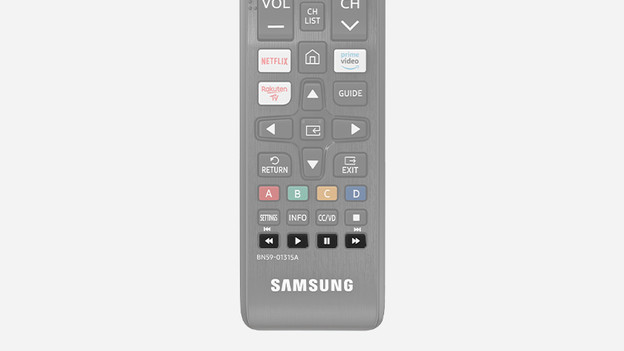
Videofuncties
Met deze knoppen bedien je videofuncties. Zo kun je het beeld pauzeren, stoppen, afspelen of voor- en achteruit spoelen. Als je deze functies kunt gebruiken, wordt dat op het beeld aangegeven.
Settings, Info, CC/VC
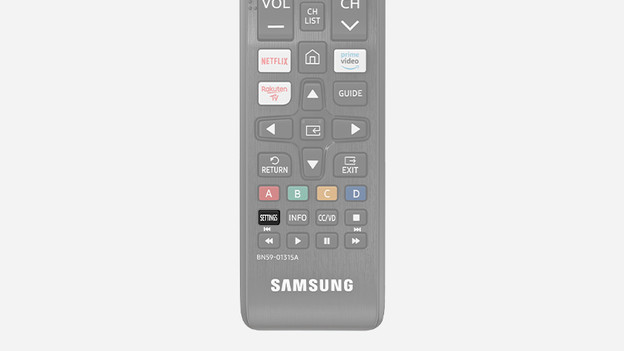
Settings
Hiermee ga je met één druk op de knop naar het menu met instellingen. In dit menu pas je bijvoorbeeld de geluid- en beeldinstellingen aan.
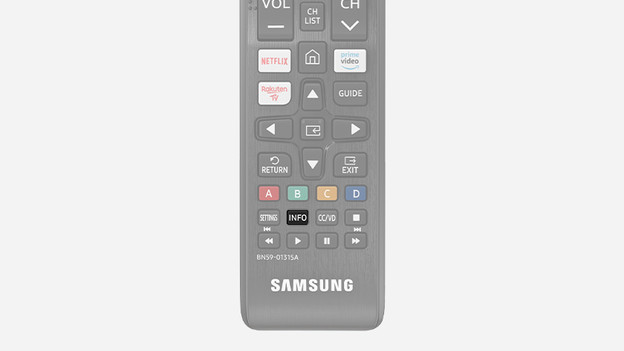
Info
Als je op deze knop drukt, verschijnt er informatie over de zender en het programma dat je aan het kijken bent. Zo zie je snel welk programma je bekijkt en wanneer het programma afgelopen is.
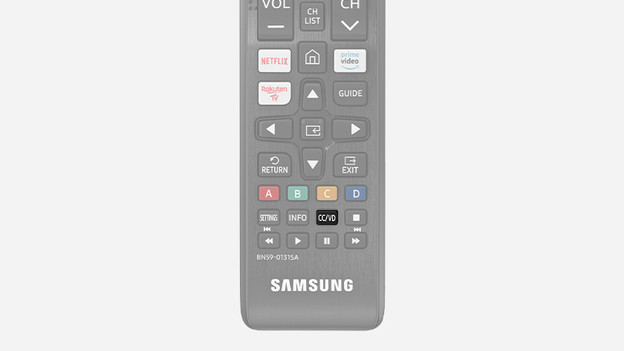
CC/Vc
Via deze knop worden beelden ondertiteld. De mogelijkheid voor ondertiteling hangt af van de beelden die je bekijkt en de beeldbron die je gebruikt.
Artikel van Laurence
Televisie specialist.