Écrit par Laurence
Mis à jour le
24 mars 2025
·
08 h 47
Comment marche la télécommande de ma TV Samsung ?
La télécommande d'une télévision Samsung possède de nombreux boutons. Chaque bouton a des abréviations et des icônes différentes, qui ne sont pas toujours claires. Sur cette page, vous découvrirez les fonctions de ces boutons. Même si votre télécommande Samsung est légèrement différente de celle affichée sur cette page, vous trouverez les informations que vous cherchez. En effet, généralement, tous les boutons fonctionnent de la même manière.
Différentes télécommandes Samsung
La télécommande dont nous parlons dans cet article est incluse avec la plupart des télévisions de base Samsung. La plupart des nouvelles télévisions Samsung sont livrées avec la télécommande Samsung One Remote. Cette télécommande permet de contrôler d'autres appareils en plus de votre télévision Samsung. La One Remote fonctionne d'une manière différente et a un look différent.
Source, Pre-ch et Ch list, Home
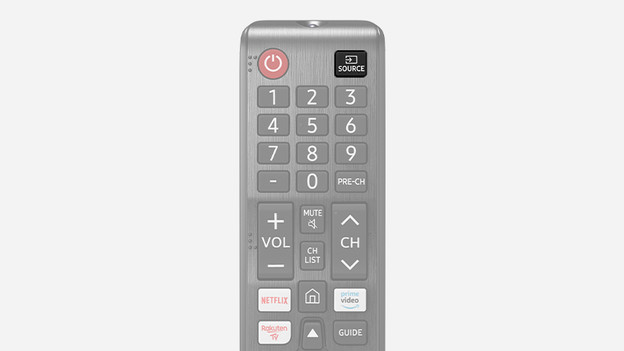
Source
Ce bouton mène à un aperçu des sources connectées. Vous pouvez ainsi facilement passer de la télévision en direct à une source HDMI, comme votre console de jeu ou votre lecteur Blu-ray.
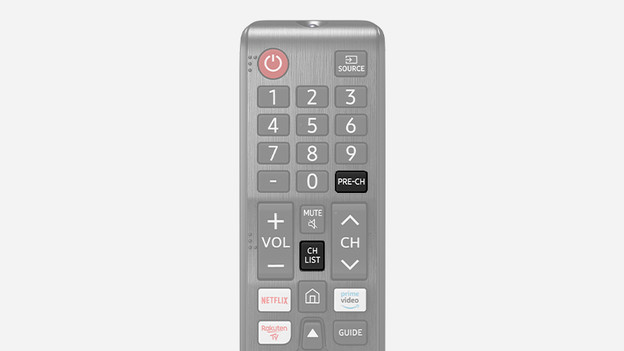
Pre-ch, Ch list
Si vous appuyez sur le bouton Pre-ch, vous reviendrez immédiatement à la dernière chaîne que vous avez regardée. Via le bouton Ch List, vous ouvrez la liste de chaînes pour que vous puissiez passer rapidement à une autre chaîne.
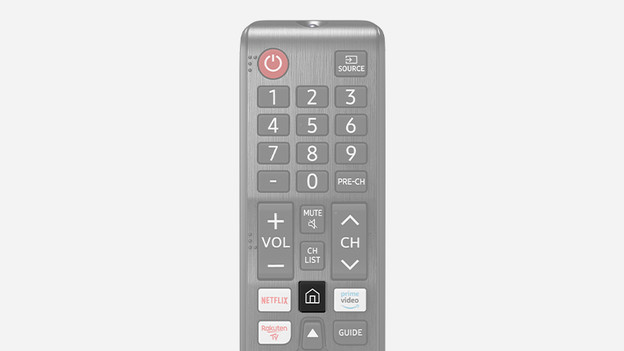
Home
Ce bouton vous mènera au smart hub. Il s'agit du menu principal des télévisions connectées de Samsung, qui vous donne un aperçu des fonctions Smart TV, des applis et de la télévision en direct.
Services vidéos, Guide, Return

Raccourcis services vidéos
Avec ces boutons, vous pouvez accéder rapidement aux services de streaming Netflix, Amazon Prime Video et Rakuten TV pour diffuser des films et des séries sur votre télévision connectée.
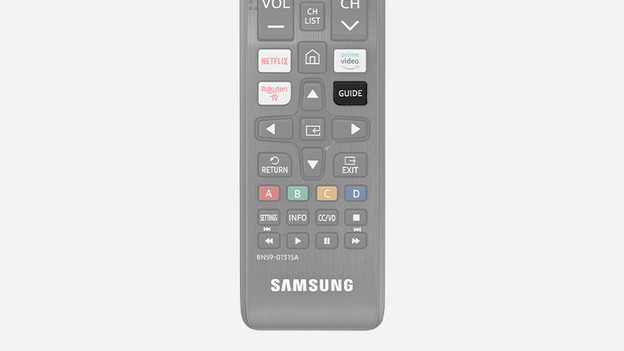
Guide
Lorsque vous appuyez sur ce bouton, vous ouvrez le guide des chaînes. Vous verrez ainsi le programme de diffusion et pourrez rechercher les programmes que vous voulez regarder plus tard. Vous pouvez aussi facilement passer à d'autres chaînes.

Return
Ce bouton vous ramène à la page, au menu ou à la chaîne que vous avez consultée précédemment.
Exit, Boutons colorés, Fonctions vidéos

Exit
Ce bouton vous permet de fermer le menu et d'accéder à l'écran d'accueil. À partir de là, vous pouvez regarder la télévision en direct.
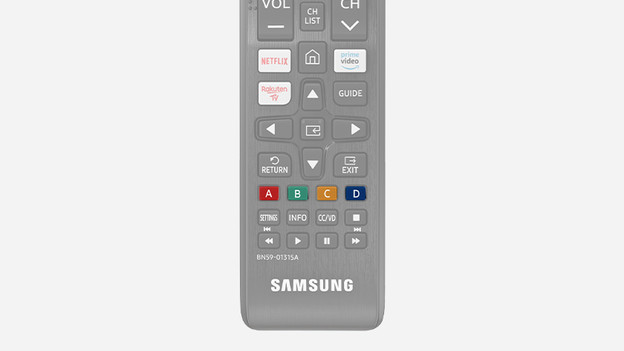
Boutons colorés
Ces boutons proposent différentes fonctions. Les fonctions diffèrent selon le menu. Si votre télé propose ces fonctions, elles s'afficheront à l'écran.
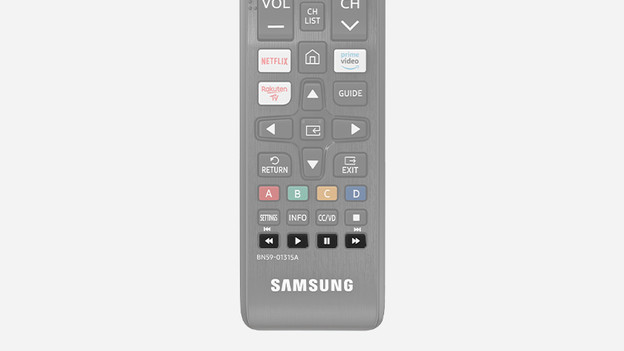
Fonctions vidéos
Ces boutons vous permettent de contrôler les fonctions vidéos. De cette façon, vous pouvez mettre en pause, arrêter, avancer ou revenir en arrière. Si votre télé propose ces fonctions, elles s'afficheront à l'écran.
Settings, Info, CC/VC
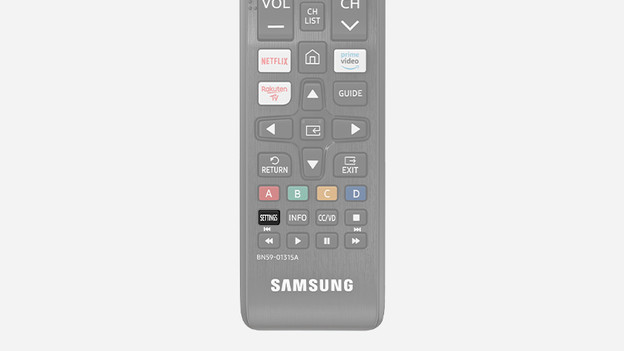
Paramètres
Ce bouton vous mène au menu des paramètres. Dans ce menu, vous pouvez par exemple régler les paramètres du son et de l'image.
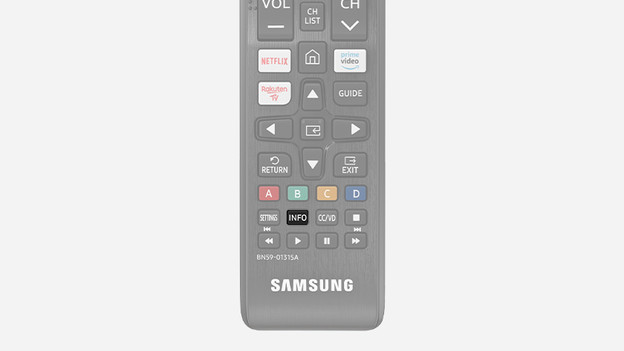
Infos
Lorsque vous appuyez sur ce bouton, des informations sur la chaîne et le programme que vous regardez s'affichent. Vous pouvez ainsi voir quel programme vous regardez et quelle est la durée du programme.
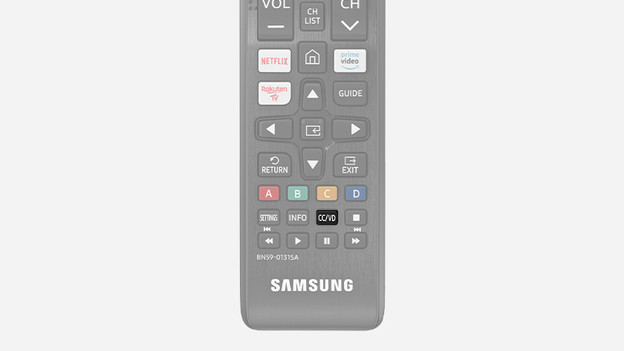
CC/Vc
Grâce à ce bouton, les images sont sous-titrées. L'option pour les sous-titres dépend des images que vous regardez et de la source d'image que vous utilisez.
Article de Laurence
Spécialiste Télévision.