
Geschreven door Maurits
Bijgewerkt op
24 juli 2025
·
11.43
Aan de slag met je Bose QuietComfort Ultra Earbuds
Je wilt zo snel mogelijk aan de slag met je nieuwe Bose oordopjes. Wij helpen je graag in 7 stappen op weg om het maximale uit deze oordopjes te halen. Zo weet je precies hoe je de oordopjes indoet en hoe je spatial audio instelt. Wat je nog meer kan doen, lees je in dit artikel.

Aan de slag met de Bose QuietComfort Ultra Earbuds
Wanneer je deze 7 stappen volgt, haal je het meeste uit je Bose oordopjes.
Stap 1: verbind de oordopjes
Stap 2: doe de oordopjes goed in
Stap 3: download de app
Stap 4: pas je geluidsvoorkeuren aan
Stap 5: pas de noise cancelling aan
Stap 6: zet spatial audio aan
Stap 7: pas de snelkoppeling aan
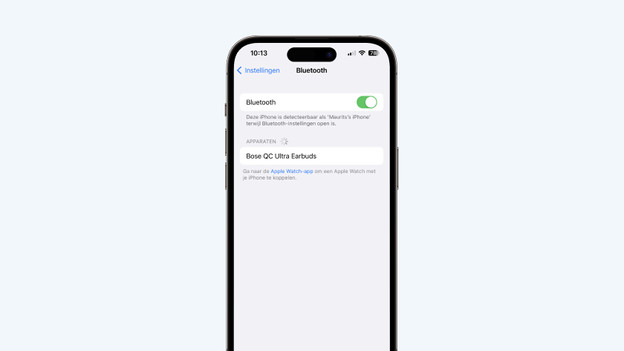
Stap 1: verbind de oordopjes
Houd de knop aan de achterkant van de oplaadcase ingedrukt totdat het lampje aan de voorkant blauw kleurt. Nu staan de oordopjes in pairing mode. Open bluetooth op je smartphone, laptop of tablet. In je scherm verschijnt ‘Bose QC Ultra Earbuds’. Kies dit apparaat en verbind zo de oordopjes aan je smartphone.

Stap 2: doe de oordopjes goed in
De Bose QuietComfort Ultra Earbuds zijn in ear oordopjes met stabiliteits bandjes. Eerst doe je de oortips in je gehoorgang. Daarna draai je de oordopjes zodat ze stevig in je oren zitten. Als je te veel ruimte overhoudt in je gehoorschelp, kies dan een grote maat stabiliteits bandjes en oortips. Zijn de standaard maat oortips en stabiliteit bandjes te groot? Probeer dan de kleinere maat stabiliteits bandjes en oortips.
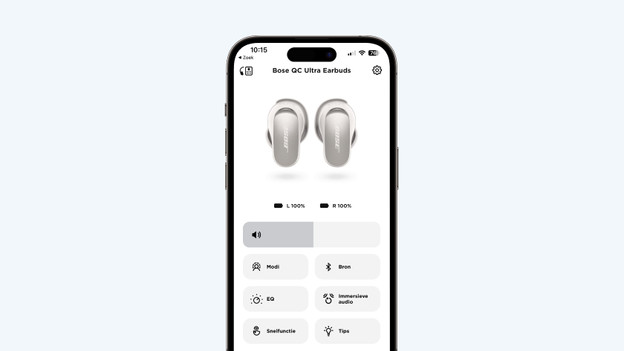
Stap 3: download de app
Als je je oordopjes met een smartphone of tablet verbindt, download je de Bose app. Deze app gebruik je om stappen 4, 5, 6 en 7 uit te voeren.
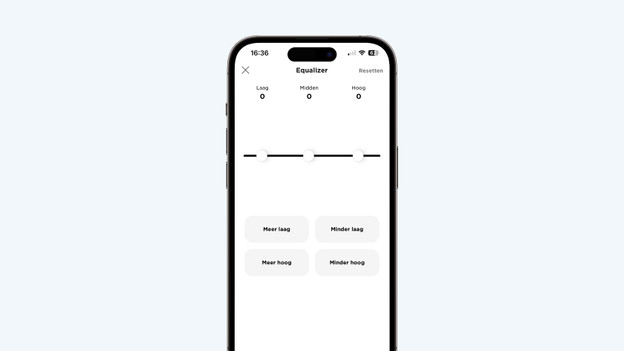
Stap 4: pas je geluidsvoorkeuren aan
Je past je geluidsvoorkeuren aan in de Bose app. Op deze manier hoor je muziek zoals je dat graag wilt. Ga in de app naar ‘EQ’. Daarna stel je met de 3 bands equalizer je geluidsvoorkeuren in. Zo leg je bijvoorbeeld de nadruk op lage tonen, terwijl de midden- en hoge tonen in balans blijven.
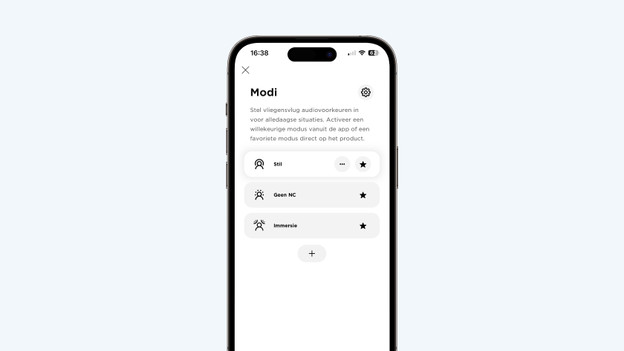
Stap 5: pas de noise cancelling aan
Met de Bose app bepaal je zelf hoeveel omgevingsgeluid je wilt horen. Ga in de app naar ‘Modi’. Hierin staan 3 noise cancelling mogelijkheden. Kies voor ‘Stil’ als je niks van je omgeving wilt horen. Je gebruikt ‘Immersie’ als je noise cancelling wilt terwijl je via Bose Immersive Audio muziek luistert. Wil je wel omgevingsgeluid horen? Dan kies je voor ‘Geen NC’. Met de + kies je zelf hoe sterk je omgevingsgeluid blokkeert.
Stap 6: zet spatial audio aan
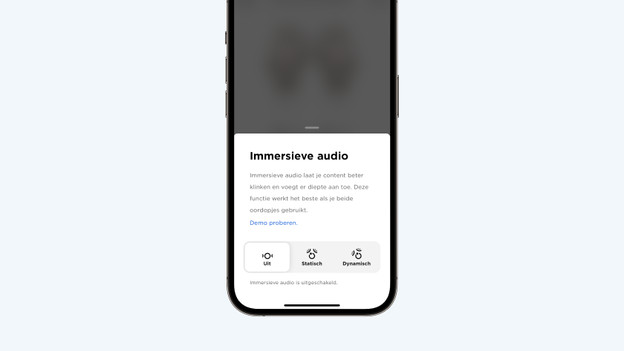
In de Bose app schakel je Bose Immersive Audio in. Dit is de Bose techniek voor spatial audio. Met deze techniek hoor je ruimtelijk geluid. In de app klik je op de knop ‘Immersieve audio’. Daarna kies je voor ‘Statisch’ als je spatial audio wilt ervaren terwijl je zit. Je kiest voor ‘Dynamisch’ als je spatial audio wilt horen als je loopt. Wil je geen immersive audio geluid horen? Dan kies je voor ‘Uit’ en schakel je immersive audio uit.
Stap 7: pas de snelkoppeling aan
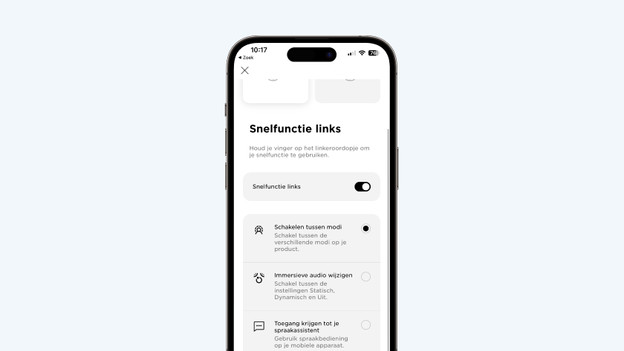
Je past de snelkoppelingen aan in de app. Ga naar ‘Snelfunctie’ en kies voor je linker of rechter oordopje. Zodra je snelfunctie inschakelt, kies je tussen verschillende mogelijkheden. Je kiest er bijvoorbeeld voor om met een druk op je oordopje immersive audio aan te zetten. Ook zet je spraakbediening aan, als je dat wilt. Wil je geen snelfunctie gebruiken? Dan schakel je ‘Snelfunctie links’ en ‘Snelfunctie rechts’ uit.
Stap 8: schakel multipoint pairing in
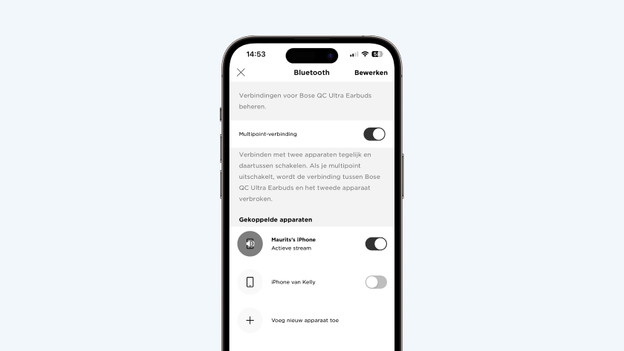
Met multipoint pairing verbind je je Bose oordopjes aan 2 apparaten tegelijk. Zo neem je bijvoorbeeld telefoontjes aan met je smartphone en luister je naar muziek via je laptop. In de Bose app ga je naar ‘Bron’. Daar schakel je ‘Multipoint-verbinding’ in. Je oordopjes verbind je nu aan 2 gekoppelde apparaten tegelijk.
Artikel van Maurits
Audio specialist.
