Geschreven door Kasper
Bijgewerkt op
6 mei 2026
·
13.40
Mijn computer loopt vast: wat nu?
Vroeg of laat gebeurt het bij iedereen: je computer loopt vast. Erg vervelend natuurlijk, maar hoe verhelp je het? In dit artikel vertel ik je welke stappen je onderneemt om tot de oorzaak van het probleem te komen en het te verhelpen.
Wat is er aan de hand?
Je computer kan op verschillende manieren vastlopen. Zo is het mogelijk dat de muis en/of het toetsenbord niet reageren, blijft de cursor een laad icoontje vertonen of lijkt je beeldscherm stil te staan. Begin met de eerste stap en werkt de stap niet om je computer weer op gang te krijgen, bekijk dan de volgende stap. Net zo lang tot de pc weer functioneert.

Stap 1: loopt een programma vast?
Wanneer er een programma vastloopt of lijkt te lopen, dan is de beste manier om het programma af te sluiten. Gebruik de sneltoets alt + f4 om het programma te sluiten. Werkt dit niet? Ga dan naar taakbeheer door control + alt + delete tegelijkertijd in te toetsen. Ga vervolgens naar taakbeheer en selecteer de programma’s die niet reageren. Kies vervolgens voor ‘Taak beëindigen’ en start het programma opnieuw op. Als het goed is werkt je programma nu weer naar behoren.

Stap 2: controleer of er updates beschikbaar zijn
Een andere mogelijkheid waarom je pc niet goed reageert, heeft te maken met updates. Navigeer naar ‘instellingen’ en kies vervolgens voor ‘updates en veiligheid’. Hier zie je of je systeem up-to-date is en of er updates beschikbaar zijn. Als het goed is worden updates automatisch geïnstalleerd, maar is dit niet het geval en zijn er updates, installeer deze dan.

Stap 3: controleer de ventilatoren
Bekijk of de ventilatoren en of openingen in je pc of laptop stoffig zijn. Wanneer er teveel stof ophoopt in je computer, bestaat de mogelijkheid dat de pc oververhit raakt en als gevolg op willekeurige momenten uitvalt. Zit er veel stof in je laptop of pc, verwijder dit dan met een kleine kwast zo goed als mogelijk. Let op: gebruik hier geen stofzuiger voor, want de onderdelen zijn hier te kwetsbaar voor.
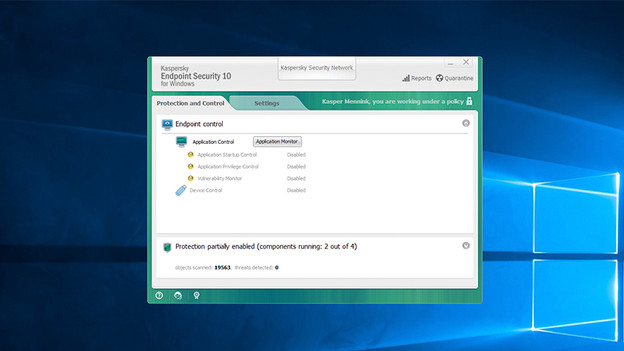
Stap 4: controleer je pc op virussen
Heb je een virusscanner geïnstalleerd, laat deze dan een volledige scan doen van je laptop of desktop om te controleren op virussen, Trojaanse paarden en malware. Wanneer de virusscanner iets vindt, verwijdert deze automatisch de ongewenste bestanden.

Stap 5: selecteer een herstelpunt
Mochten al deze stappen niet werken en loopt de pc nog steeds vast, kies dan voor een herstelpunt om de pc terug te zetten naar een moment voor of na een update. Navigeer naar instellingen en vervolgens ‘systeembeveiliging’. Kies daar ‘systeemherstel’ en kies een moment om naar terug te keren. De pc start vervolgens opnieuw op en zou vervolgens weer naar behoren moeten functioneren.
Artikel van Kasper
Computer specialist.