Geschreven door Daan
Bijgewerkt op
23 februari 2024
·
14.24
Hoe installeer je een Imou IP camera?
Met een Imou IP-camera bewaak je een ruimte in of rond je huis. Je installeert alle camera’s van Imou met de Imou Life app op je smartphone of tablet. In dit artikel leggen we in 4 stappen uit hoe je jouw Imou IP-camera installeert.
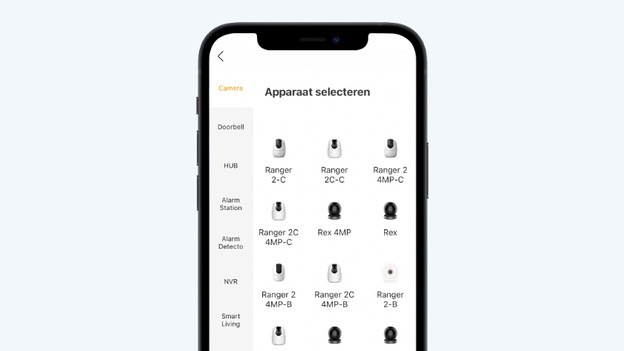
Imou IP camera installeren in 4 stappen
Bij de installatie van een Imou beveiligingscamera doorloop je deze 4 stappen.
- Stap 1: installeer de Imou Life app
- Stap 2: voeg je camera toe in de app
- Stap 3: maak verbinding met de camera
- Stap 4: stel je voorkeuren in
Stap 1: installeer de Imou Life app
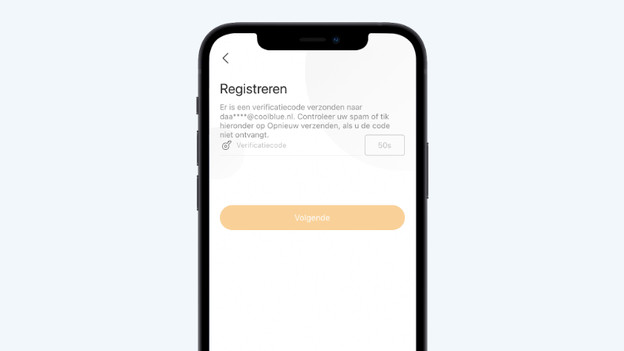
Om een Imou IP-camera te installeren, heb je de Imou Life app nodig. Je vindt deze app terug in de app store van je telefoon of tablet. Of scan de QR code op de handleiding van je camera. Na het installeren van de app maak je een Imou account aan. Je ontvangt per e-mail een verificatiecode, waarmee je jouw nieuwe account activeert.
Stap 2: voeg je camera toe
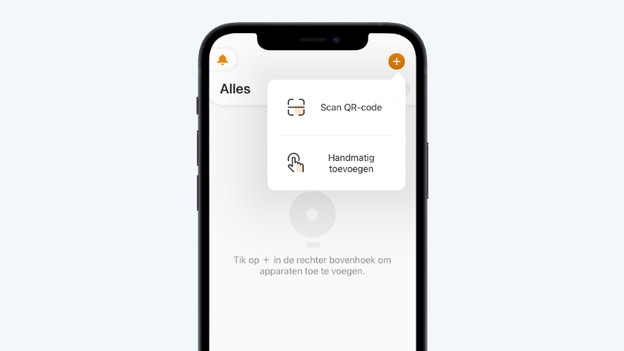
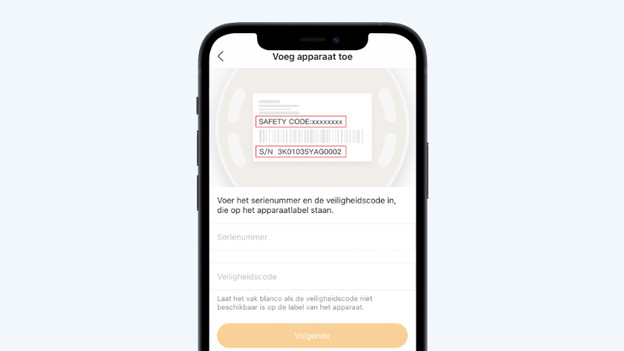
Steek de stekker in een stopcontact in de ruimte waar je de camera gaat gebruiken. Het is belangrijk dat op die plek een stabiel wifi signaal is. Druk in het hoofdscherm op het grote plusteken aan de rechterzijde. Je kiest vervolgens voor ‘Scan QR-code’ of ‘handmatig toevoegen’. Afhankelijk van je keuze, scan je de code of voer je handmatig het serienummer in.
Stap 3: verbind de camera met je thuisnetwerk
Je verbindt de IP camera’s van Imou via wifi met internet. Kies het draadloze netwerk waarmee je de camera wilt verbinden. Vervolgens voer je het wachtwoord van dit netwerk in. De Imou camera maakt nu verbinding met jouw netwerk. Het instellen van de verbinding kan een paar minuten duren.
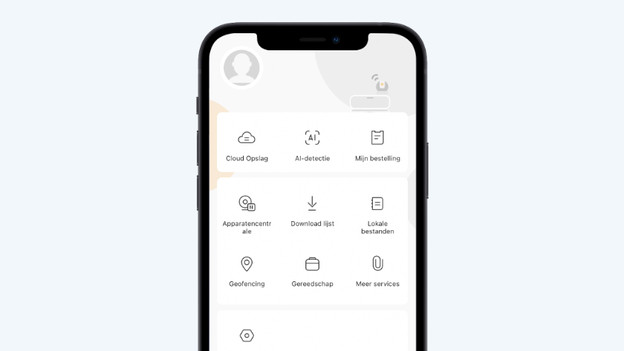
Stap 4: stel je voorkeuren in
De Imou camera is nu klaar voor gebruik. In de app zie je live beelden en je ontvangt meldingen bij bewegingsdetectie. Om je persoonlijke voorkeuren aan te passen, druk je op het icoontje rechtsonder. Kies hier bijvoorbeeld voor cloudopslag, stel geofencing in of wijzig je beveiligingsinstellingen.
Artikel van Daan
IP camera specialist.