Écrit par Daan
Mis à jour le
10 mai 2023
·
08 h 39
Comment installer une caméra IP Imou ?
Avec une caméra IP Imou, vous pouvez surveiller une pièce ou les alentours de votre maison. Toutes les caméras Imou se configurent avec l'appli Imou Life sur votre smartphone ou votre tablette. Dans cet article, nous vous expliquons comment installer une caméra IP Imou en 4 étapes.
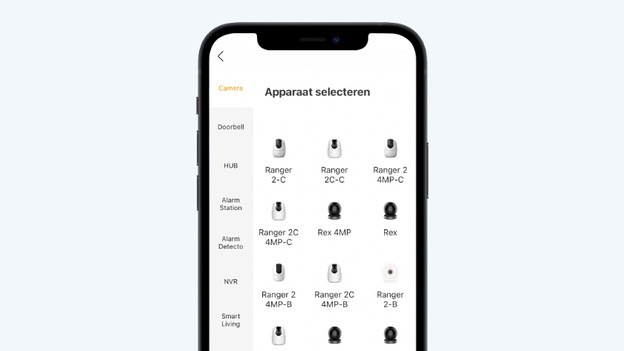
Configurer une caméra IP Imou en 4 étapes
Pour configurer une caméra de sécurité Imou, vous devez suivre 4 étapes.
- Étape 1 : installez l'appli Imou Life
- Étape 2 : ajoutez votre caméra dans l'appli
- Étape 3 : connectez la caméra
- Étape 4 : définissez vos préférences
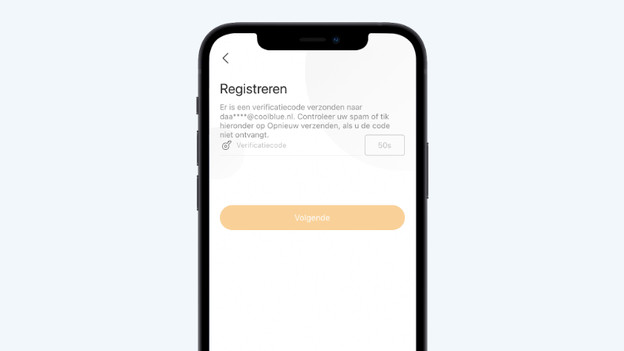
Étape 1 : installez l'appli Imou Life
Pour configurer une caméra IP Imou, vous avez besoin de l'appli Imou Life. Vous trouverez cette appli dans l'app store de votre téléphone ou tablette. Vous pouvez également scanner le code QR sur le mode d'emploi de votre caméra. Une fois l'appli installée, créez un compte Imou. Vous recevrez un code de vérification par mail pour activer votre nouveau compte.
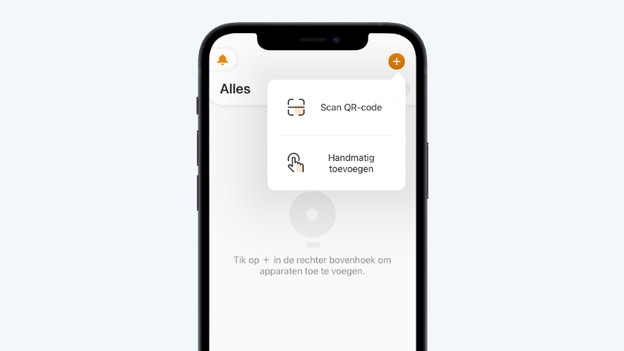
Étape 2 : ajoutez votre caméra
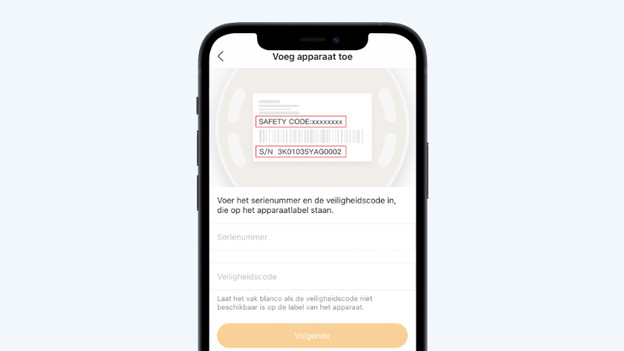
Branchez la fiche à une prise dans la pièce où vous utiliserez la caméra. Il est important que le signal wifi soit stable à cet endroit. Depuis l'écran principal, appuyez sur le grand signe « Plus » à droite. Choisissez ensuite « Scanner code QR » ou « Ajouter manuellement ». Selon votre choix, scannez le code ou saisissez manuellement le numéro de série.
Étape 3 : connectez la caméra à votre réseau domestique
Les caméras IP d'Imou se connectent à internet via le wifi. Sélectionnez le réseau sans fil auquel vous souhaitez connecter la caméra. Saisissez ensuite le mot de passe de ce réseau. La caméra Imou va maintenant établir une connexion. Cela peut prendre quelques minutes.
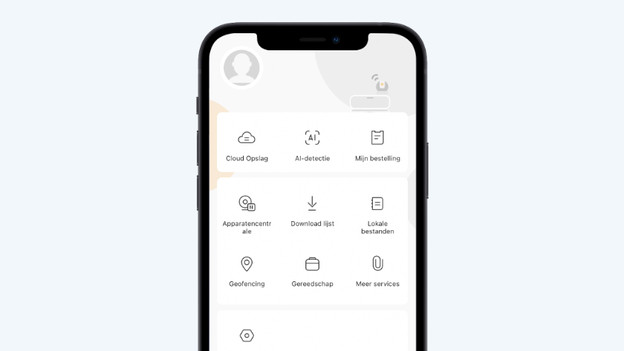
Étape 4 : définissez vos préférences
La caméra Imou est maintenant prête à l'emploi. Dans l'appli, vous visualisez les images en direct et vous recevez des notifications lorsqu'un mouvement est détecté. Pour définir vos préférences personnelles, appuyez sur l'icône en bas à droite. Vous pouvez par exemple opter pour le stockage cloud, configurer la géolocalisation ou modifier vos paramètres de sécurité.
Article de Daan
Spécialiste Caméra IP.