Geschreven door Jelle
Bijgewerkt op
21 oktober 2024
·
08.27
Hoe los je veelvoorkomende Chromebook problemen op?
Met een Chromebook ga je direct aan de slag, zonder ingewikkelde instellingen. Maar wat als jouw Chromebook niet werkt zoals je verwacht? Geen paniek, want de meeste problemen los je gemakkelijk en snel op. We geven je hier 5 tips waarmee jij veelvoorkomende Chromebook problemen zelf oplost.
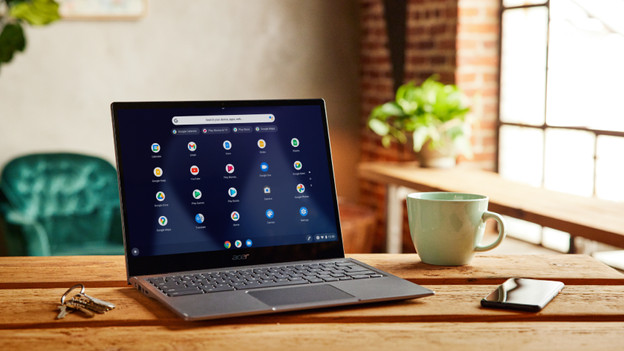
Aan de slag met veelvoorkomende Chromebook problemen oplossen
Met deze 5 tips los jij snel jouw Chromebook problemen op:
- Tip 1. Start de Chromebook opnieuw op.
- Tip 2. Controleer of jouw Chromebook updates heeft.
- Tip 3. Gebruik de gastmodus.
- Tip 4. Voer een harde reset uit.
- Tip 5. Zet de Chromebook terug naar de fabrieksinstellingen.
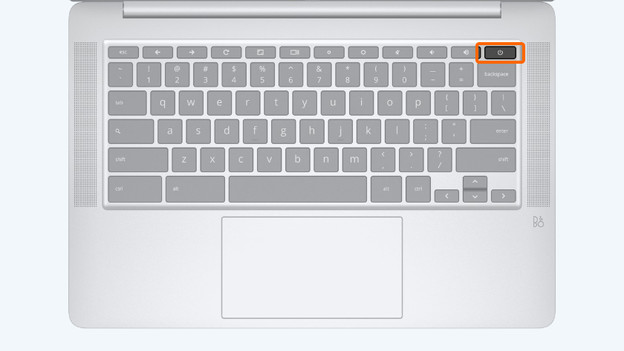
Tip 1: start de Chromebook opnieuw op
De meeste problemen los je gemakkelijk op door de Chromebook te herstarten. Jouw Chromebook herstelt de meeste fouten na een herstart automatisch.
- Houd de aan/uit knop 5 seconden ingedrukt.
- Wacht tot de Chromebook helemaal is afgesloten.
- Druk nu nogmaals op de aan/uit knop.
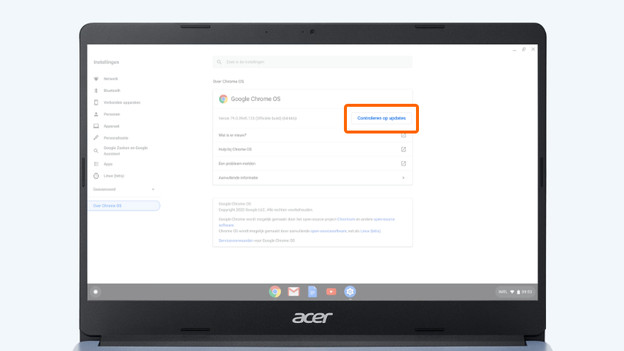
Tip 2: controleer of er updates zijn
Jouw Chromebook updatet zichzelf normaal gesproken automatisch. Zorg ervoor dat je de laatste updates hebt geïnstalleerd op jouw Chromebook:
- Open het statusvak rechtsonder in het scherm.
- Klik op instellingen.
- Klik nu op 'Over ChromeOS' in het menu.
- Klik op de knop 'Controleren op updates'.
- Wacht tot de updates gedownload zijn.
- Open het statusvak rechtsonder het scherm.
- Klik op 'Updaten' en selecteer 'Opnieuw starten om updates uit te voeren'.
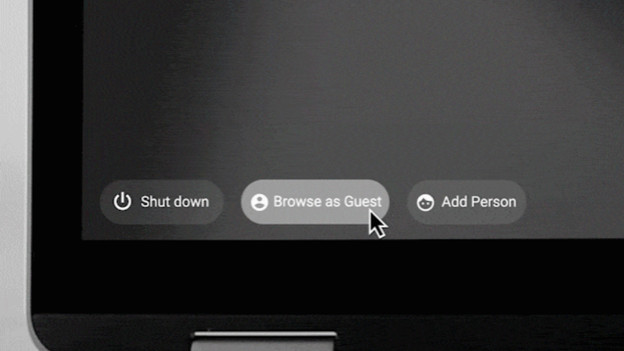
Tip 3: gebruik de gastmodus
Sommige problemen ontstaan door bepaalde instellingen in jouw profiel. Om te controleren of dat bij jou het geval is, gebruik je de gastmodus:
- Open het statusvak rechtsonder in het scherm.
- Klik op de knop 'Uitloggen'.
- Klik linksonder in het scherm op de knop 'Gebruiken als gast'.
- Controleer of het probleem is verdwenen.
- Verdwijnt het probleem in de gastmodus? Zet dan de instellingen van jouw profiel terug naar de standaardinstellingen.
Tip 4: voer een harde reset uit
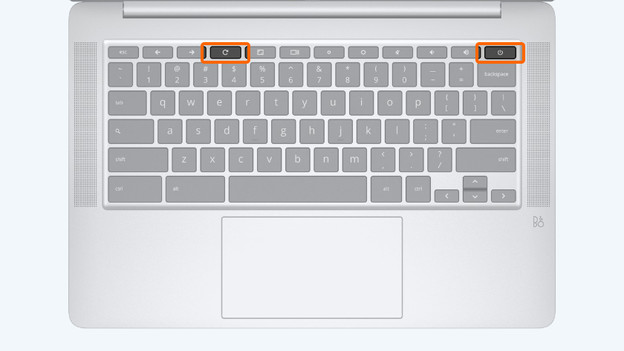
Kom je er met bovenstaande tips niet uit? Voer dan een harde reset uit:
- Open het statusvak rechtsonder in het scherm
- Klik op het aan/uit icoon om de Chromebook uit te schakelen
- Houd de Vernieuwen knop ingedrukt. Deze knop herken je aan het icoontje met een pijl die een cirkel vormt.
- Druk op de aan/uit knop terwijl je de Vernieuwen knop ingedrukt houdt.
Tip 5: zet de Chromebook terug naar de fabrieksinstellingen
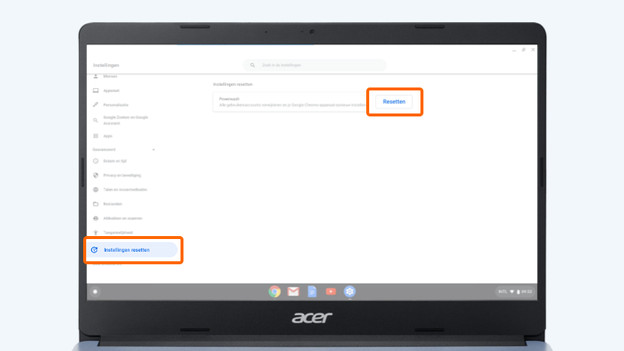
Als een harde reset jouw probleem niet verhelpt, zet je de Chromebook terug naar de fabrieksinstellingen. Bestanden die je lokaal hebt opgeslagen worden hierdoor verwijderd.
- Open het statusvak rechtsonder in het scherm.
- Klik op het instellingen icoon. Scroll omlaag en klik op 'Geavanceerd'.
- Klik op 'Instellingen resetten'.
- Klik op de knop 'Resetten'.
- Log opnieuw in met jouw Google account als het proces voltooid is.
Artikel van Jelle
Laptop specialist.