Écrit par Jelle
Mis à jour le
1 décembre 2023
·
13 h 15
Comment résoudre les problèmes récurrents chez un Chromebook ?
Avec un Chromebook, vous pouvez vous mettre au travail tout de suite, sans réglages compliqués. Mais que faire si votre Chromebook ne fonctionne pas comme prévu ? Pas de panique, car la plupart des problèmes peuvent être résolus rapidement et facilement. Nous vous donnons ici 5 astuces avec lesquels vous pouvez résoudre vous-même les problèmes courants de Chromebook.
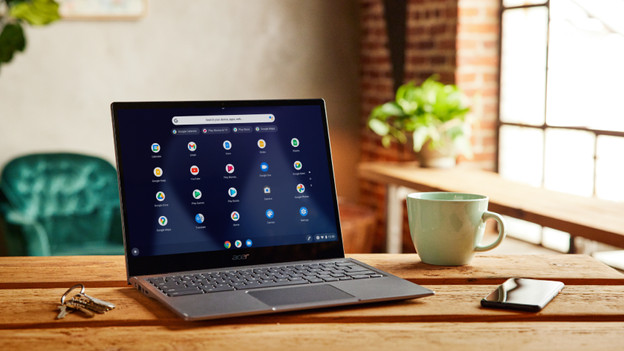
Comment résoudre les problèmes courants des Chromebook
Avec ces 5 astuces, vous pouvez rapidement résoudre vos problèmes de Chromebook :
- Astuce 1. Redémarrez le Chromebook.
- Astuce 2. Vérifiez si votre Chromebook a des mises à jour.
- Astuce 3. Utilisez le mode Invité.
- Astuce 4. Effectuez un hard reset.
- Astuce 5. Réinitialisez le Chromebook aux paramètres d'usine.
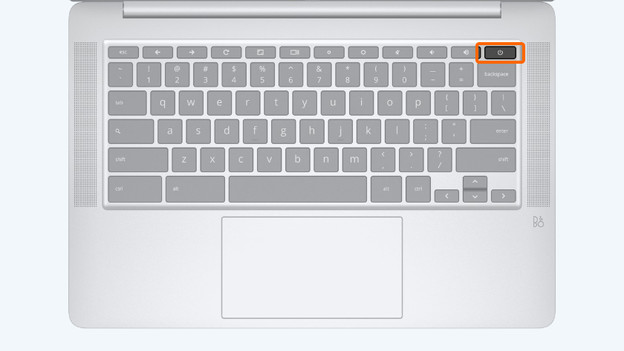
Astuce 1 : redémarrez le Chromebook
Vous pouvez facilement résoudre la plupart des problèmes en redémarrant le Chromebook. Votre Chromebook corrige automatiquement la plupart des erreurs après un redémarrage.
- Appuyez sur le bouton marche/arrêt et maintenez-le enfoncé pendant 5 secondes.
- Attendez que le Chromebook s'éteigne complètement.
- Appuyez à nouveau sur le bouton marche/arrêt.
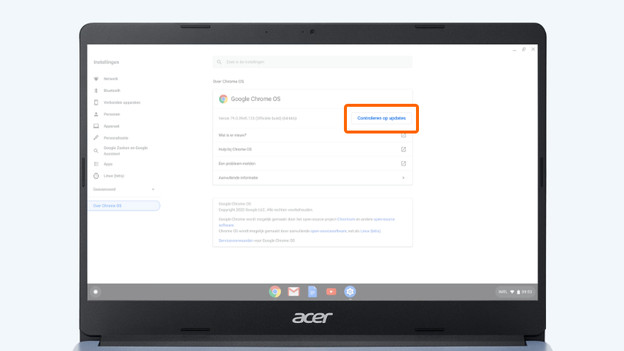
Astuce 2 : vérifiez s'il y a des mises à jour
Votre Chromebook se mettra normalement à jour automatiquement. Assurez-vous que les dernières mises à jour sont installées sur votre Chromebook :
- Ouvrez la case d'état en bas à droite de l'écran.
- Cliquez sur Paramètres.
- Cliquez maintenant sur « À propos de ChromeOS » dans le menu.
- Cliquez sur le bouton « Vérifier les mises à jour ».
- Attendez que les mises à jour soient téléchargées.
- Ouvrez la case d'état en bas à droite de l'écran.
- Cliquez sur « Mettre à jour » et sélectionnez « Redémarrer pour exécuter les mises à jour ».
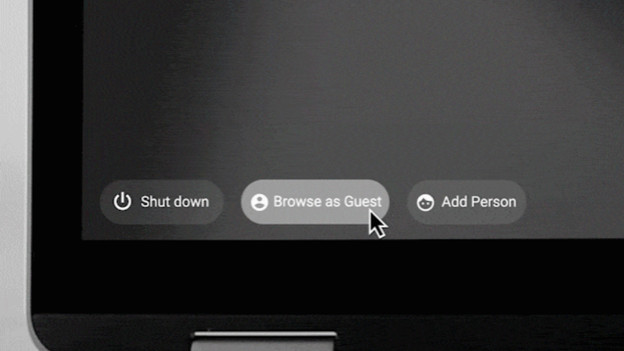
Astuce 3 : utilisez le mode Invité
Certains problèmes sont causés par certains paramètres de votre profil. Pour vérifier si c'est le cas pour vous, utilisez le mode Invité :
- Ouvrez la case d'état en bas à droite de l'écran.
- Cliquez sur le bouton « Déconnexion ».
- Cliquez sur le bouton « Utiliser en tant qu'invité » en bas à gauche de l'écran.
- Vérifiez si le problème a disparu.
- Le problème disparait en mode Invité ? Alors, réinitialisez les paramètres de votre profil aux paramètres par défaut.
Astuce 4 : effectuez un hard reset
Vous ne vous en sortez pas avec les astuces ci-dessus ? Effectuez alors un hard reset :
- Ouvrez la case d'état en bas à droite de l'écran
- Cliquez sur l'icône marche/arrêt pour éteindre le Chromebook
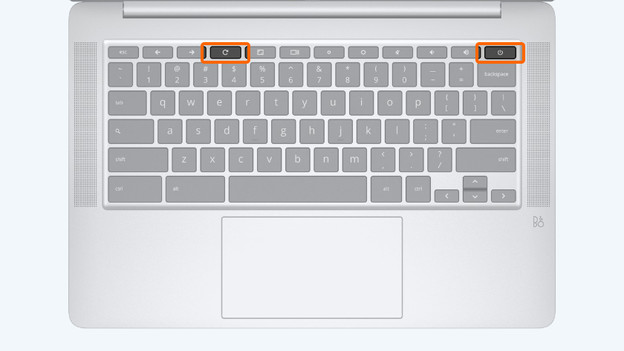
- Appuyez sur le bouton Actualiser et maintenez-le enfoncé. Vous pouvez reconnaître ce bouton par l'icône avec une flèche qui forme un cercle.
- Appuyez sur le bouton marche/arrêt tout en maintenant le bouton Actualiser.
Astuce 5 : réinitialisez le Chromebook aux paramètres d'usine
Si un hard reset ne résout pas votre problème, réinitialisez le Chromebook aux paramètres d'usine. Les fichiers que vous avez enregistrés localement seront supprimés en conséquence.
- Ouvrez la case d'état en bas à droite de l'écran.
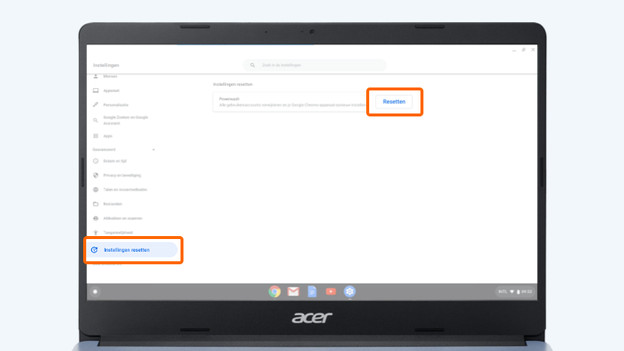
- Cliquez sur l'icône des paramètres. Faites défiler vers le bas et cliquez sur « Avancé ».
- Cliquez sur « Réinitialiser les paramètres ».
- Cliquez sur le bouton « Réinitialiser ».
- Connectez-vous à nouveau avec votre compte Google lorsque le processus est terminé.
Article de Jelle
Spécialiste Ordinateur portable.