Geschreven door Deanne
Bijgewerkt op
9 juli 2025
·
12.15
Hoe zet je bestanden van een laptop over naar een nieuwe?
Je hebt een nieuwe laptop, en je wilt je oude bestanden overzetten. Dat doe je op verschillende manieren. Gebruik bijvoorbeeld een usb stick of zet bestanden over via de cloud. Je zet bestanden ook over via back-up en herstel. In dit artikel geven we je 3 tips voor hoe je bestanden overzet naar je nieuwe laptop.
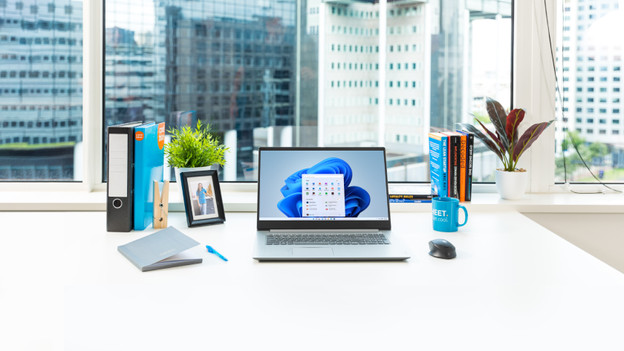
Aan de slag met bestanden overzetten
Je zet bestanden op verschillende manieren over naar je nieuwe laptop.
- Tip 1. Gebruik een usb stick of een externe harde schijf
- Tip 2. Gebruik een cloudopslag als Google Drive of OneDrive
- Tip 3. Maak een back-up en herstel deze op je nieuwe pc

Tip 1: gebruik een usb stick of een harde schijf
Je zet bestanden makkelijk over via een usb stick of een externe harde schijf.
- Het opslagapparaat aan op je oude laptop.
- Open Verkenner en selecteer alle bestanden die je wilt overzetten naar je nieuwe laptop.
- Versleep alle bestanden naar het opslagapparaat. Deze staat aan de linkerkant in het menu van Verkenner.
- Wacht totdat alle bestanden zijn verplaatst, en koppel je opslagapparaat los.
- Sluit daarna je opslagapparaat aan op je nieuwe laptop.
- Verplaats alle bestanden van het opslagapparaat naar de Verkenner van je nieuwe laptop.
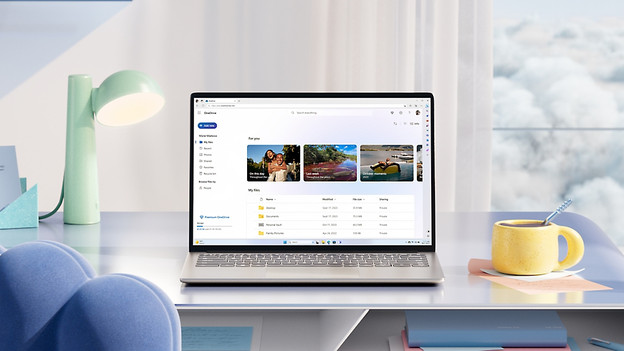
Tip 2: gebruik cloudopslag
Een andere makkelijke manier voor je bestanden overzetten is via de cloudopslag. Je gebruikt hier verschillende cloud diensten voor, zoals OneDrive, Google One of WeTransfer.
- Kies de cloud dienst waarmee jij je bestanden over wilt zetten. Let goed op dat je voor sommige cloud diensten een abonnement nodig hebt.
- Upload alle bestanden van je oude laptop naar de cloud dienst.
- Open de cloud dienst op je nieuwe laptop en download al je geüploade bestanden.
Tip 3: maak en herstel een back-up
Bestanden zet je ook makkelijk over via back-up en herstel.
- Zorg ervoor dat je laptop de nieuwste Windows versie heeft. Dit controleer je in de Instellingen.
- Zoek in de zoekbalk van Windows naar Windows Back-up.
- Volg de instructies voor de back-up maken.
- Start daarna je nieuwe laptop op en meld je aan met het Microsoft account waarmee je ook bent ingelogd op je oude laptop.
- Kies tijdens het instellen voor 'Bestanden overzetten'. Windows zet nu alle bestanden voor je over naar je nieuwe laptop.
Artikel van Deanne
Laptop specialist.