
Geschreven door Giorgos
Bijgewerkt op
12 december 2025
·
15.14
Hoe zet je bestanden van macOS op je Synology NAS?
Heb je een Synology NAS en wil je deze gebruiken met je Apple MacBook of Apple iMac? Dan moet je de Synology NAS aan je Finder toevoegen. Hiermee benader je alle bestanden die je op de NAS bewaart, waar je ook bent. Via de volgende stappen koppel je jouw Synology NAS aan je Mac.
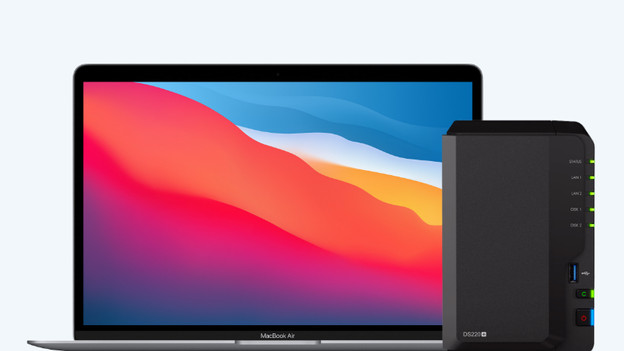
Je Synology NAS met je Mac computer verbinden in 3 stappen
Je verbindt een Synology NAS gemakkelijk met je Mac computer. Om je zo goed mogelijk te helpen, zetten we alle stappen op een rij.
- Stap 1. Open de installatiewizard
- Stap 2. Voer het IP adres in en sla de server op
- Stap 3. Verbind je NAS en Mac computer
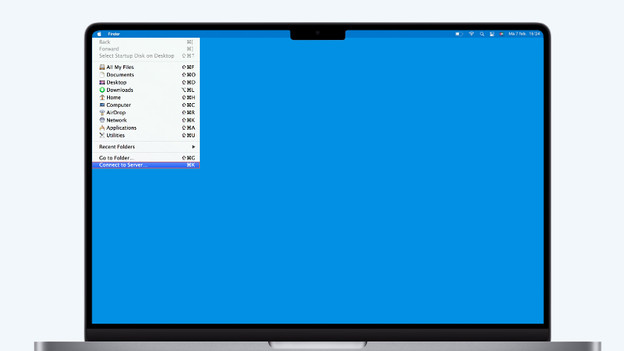
Stap 1: open de installatiewizard
Met de installatiewizard voer je de korte installatie snel uit. Open Finder en klik in de menubalk bovenin op 'Go'. Kies 'Verbind met server' in dit uitklapmenu. Deze optie vind je onderaan het menu. Vanuit hier ga je verder met de installatie.
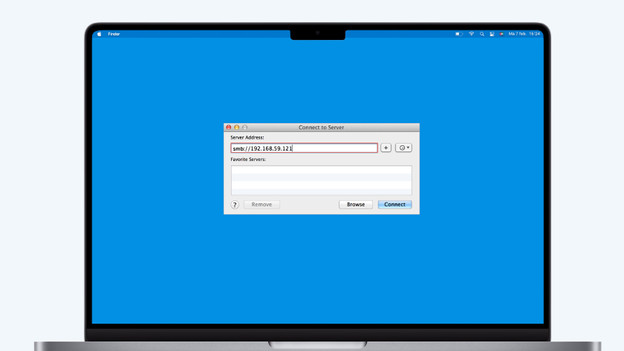
Stap 2: voer het IP adres in en sla de server op
In dit venster vul je de server van je Synology NAS in. In het veld 'Server Address' vul je smb:// in, gevolgd door het IP adres van je Synology NAS. Deze vind je door naar find.synology.com te gaan via je Mac computer. Daar verschijnt in de tweede regel het IP adres van je NAS. Typ deze in de balk en klik daarna op 'Verbinden'. Werk je op een plek met meer dan een server en wil je het IP adres bewaren? Klik dan op het plusje naast de invoerbalk. Hiermee sla je de server op wanneer je opnieuw wilt verbinden met deze NAS.
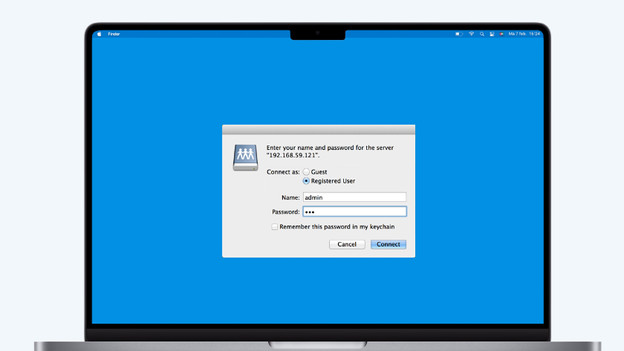
Stap 3: verbind je NAS en Mac computer
Nadat je op 'Verbinden' hebt gedrukt, verschijnt er een pop-up venster. Vul hier de gebruikersnaam en het wachtwoord van je NAS in en klik op 'Geregistreerde gebruiker' of 'Registered User'. Doe je dit niet, dan log je als gast in en heb je minder bewerkingsrechten. Klik op 'Verbinden'. Gelukt? Dan zie je de NAS verschijnen in Finder, onder het kopje 'Gedeeld'. De naam van de NAS is hetzelfde als het IP adres dat je hebt ingevuld. Je Synology NAS is nu klaar voor gebruik vanaf je Mac computer.
Artikel van Giorgos
NAS specialist.
