Geschreven door Jorn
Bijgewerkt op
9 oktober 2026
·
12.39
Hoe krijg je de beste beeldinstellingen op je televisie?
De standaardinstellingen van je televisie zijn vaak niet de instellingen die jij het mooist vindt. In de volgende stappen leggen wij je uit welke instellingen je gebruikt, zodat jij het beste beeld uit je televisie haalt.
Aan de slag met beeldinstellingen
Reset de tv eerst naar fabrieksinstellingen. Zo weet je zeker dat je met een schone lei begint. Alle instellingen die we in dit artikel noemen, vind je in het 'beeld'-menu van je televisie. Gebruik de handleiding of snelstartgids van je tv om de juiste instellingen snel te vinden. Volg hierna deze stappen:
- Kies een beeldmodus
- Pas de helderheid aan
- Bepaal het contrast
- Stel de kleuren van het beeld in
- Stel de achtergrondverlichting in
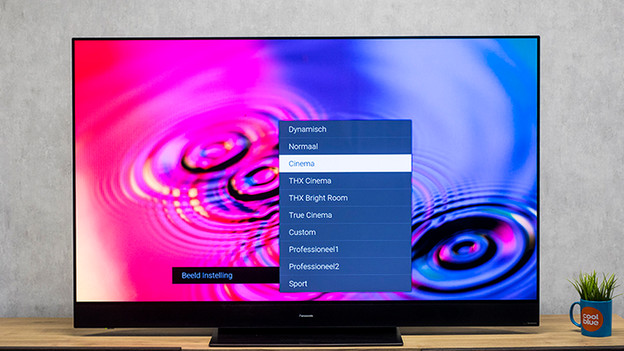
Tip 1: kies een beeldmodus
Wanneer je een beeldmodus kiest, verander je meerdere instellingen tegelijk. Deze beeldmodi zijn meestal genoemd naar een type gebruik en zijn daarom een goed startpunt. Wil je het meest realistische beeld bij een film? Kies dan de beeldmodus 'Film', 'Cinema'. Voor gamers hebben de meeste tv's de gamemodus of spelmodus. Deze modus zorgt ervoor dat je games zo vloeiend mogelijk in beeld komen. Wil je dat de kleuren van het scherm spatten? Dan kies je de beeldmodus 'Dynamisch' of 'Levendig'.
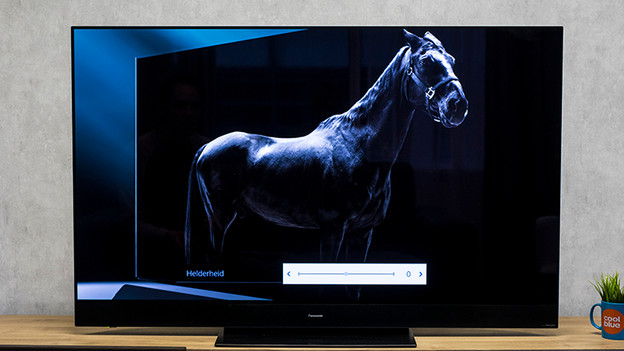
Tip 2: pas de helderheid aan
Heb je een fijne beeldmodus gekozen? Navigeer dan naar de optie voor helderheid. Hiermee pas je aan hoe licht het beeldscherm is en stem je de tv af op je ruimte. Hoe feller verlicht je kamer is, hoe hoger de helderheid moet zijn. In een lichte ruimte schuif je de helderheid omhoog tot je elk detail ziet in donkere scènes. Kijk je in een donkere kamer? Gebruik dan een gemiddelde helderheid en verlaag eventueel tot een fijn niveau.
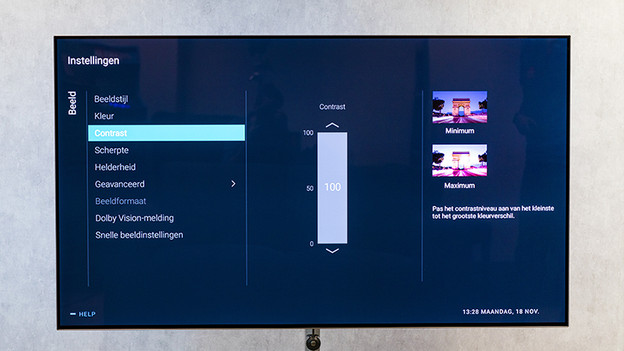
Tip 3: bepaal het contrast
Het contrast bepaalt hoe groot het verschil is tussen de lichtste en donkerste delen van het beeldscherm. Een hoog contrast maakt beelden realistischer, maar je kan te ver gaan. Bij een te hoog contrast is de overgang tussen kleuren te scherp, wat niet fijn is voor je ogen. Kan je het contrast instellen met een schaal van 0 tot 100, dan is een contrast van 70 tot 80 voldoende voor een realistische kijkervaring.
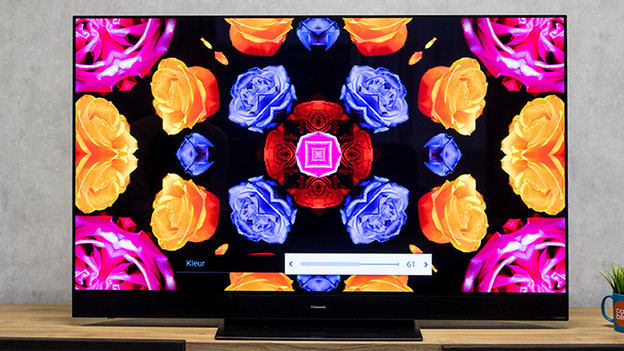
Tip 4: stel de kleuren van het beeld in
Met deze optie bepaal je de verzadiging van de kleuren. Als de kleurverzadiging te hoog staat, verlies je details in het beeld. Bij een lage instelling oogt het beeld saai en dof. Kies een beeld met veel verschillende kleuren en stel de kleurverzadiging zo hoog in dat je nauwelijks details ziet in de kleuren. Ga nu langzaam terug totdat je weer alle details ziet in de gekleurde objecten. Je hebt nu de meest intense kleuren, zonder detailverlies.
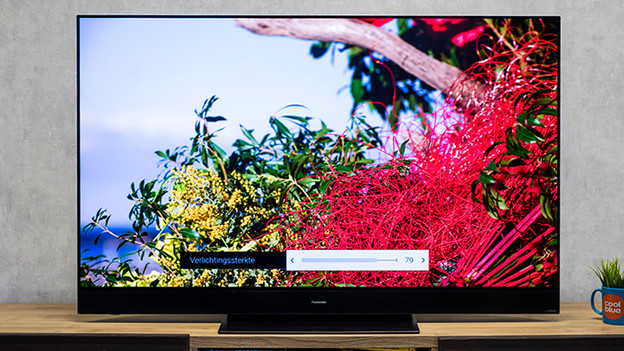
Tip 5: stel de achtergrondverlichting in
Als laatste stel je de achtergrondverlichting van de tv in. Bij led, QLED en mini-led tv's kan dit via de instelling "local dimming". Stel deze naar wens in. In het ideale scenario zijn zwarte delen van het beeld zo donker mogelijk, maar komen lichtbronnen nog steeds helder in beeld. Bij een OLED tv werkt dit anders. Dan pas je de helderheid van de pixels zélf aan. Begin laag en verhoog tot het beeld realistisch genoeg is. Zo is de beeldkwaliteit hoog én verbruik je zo min mogelijk energie. Ook is de kans op inbranding dan een stuk kleiner.
Artikel van Jorn
Televisie specialist.