Écrit par Jorn
Mis à jour le
9 octobre 2026
·
13 h 00
Comment obtenir les meilleurs paramètres d'image sur votre télévision ?
Souvent, les paramètres par défaut de votre télévision ne correspondent pas à vos gouts. Nous allons vous expliquer quels paramètres vous permettront de profiter de la meilleure image.
Régler les paramètres d'image
Commencez par réinitialiser votre télévision aux paramètres d'usine. Vous repartirez ainsi de zéro. Tous les réglages mentionnés dans cet article se trouvent dans le menu Image de votre TV. Consultez le mode d'emploi ou le guide de démarrage rapide pour trouver rapidement les bons réglages. Suivez ensuite ces étapes :
- Sélectionnez un mode d'image
- Réglez la luminosité
- Déterminez le contraste
- Définissez les couleurs de l'image
- Réglez le rétroéclairage
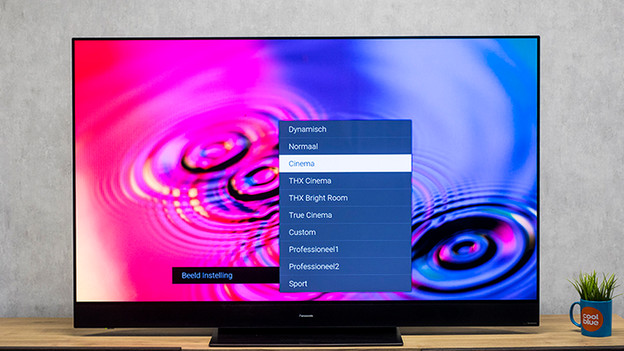
Astuce 1 : choisissez un mode d'image
Quand vous choisissez un mode d'image, vous modifiez plusieurs paramètres à la fois. Ces modes d'image portent généralement le nom d'un type d'utilisation et constituent donc un bon point de départ. Vous souhaitez obtenir l'image la plus réaliste possible pour regarder un film ? Optez alors pour le mode d'affichage « Film » ou « Cinéma ». Pour les gamers, la plupart des TV ont un mode jeu. Ce mode garantit que vos jeux s'affichent de la manière la plus fluide possible. Vous voulez que les couleurs brillent à l'écran ? Dans ce cas, choisissez le mode d'image « Dynamique » ou « Vif ».
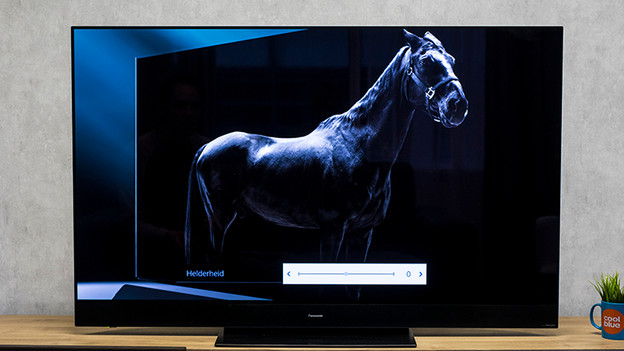
Astuce 2 : réglez la luminosité
Vous avez choisi un mode d'image qui vous convient ? Passez alors à l'option de luminosité. Celle-ci vous permet de régler la luminosité de l'écran et d'adapter la TV à votre pièce. Plus votre pièce est éclairée, plus la luminosité doit être élevée. Dans une pièce lumineuse, augmentez la luminosité jusqu'à ce que vous puissiez distinguer chaque détail dans les scènes sombres. Vous regardez la télévision dans une pièce sombre ? Optez alors pour une luminosité moyenne et réduisez-la si nécessaire jusqu’à un niveau qui vous convient.
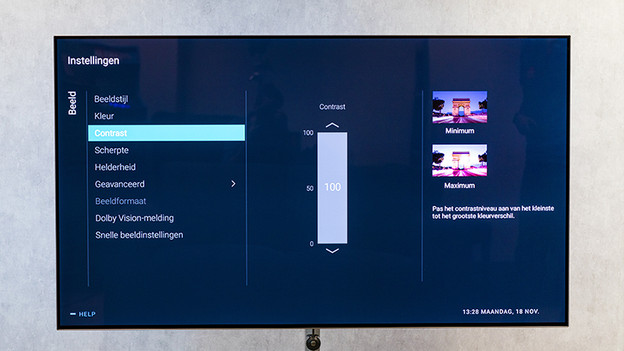
Astuce 3 : déterminez le contraste
Le contraste détermine l'écart entre les zones les plus claires et les plus sombres de l'écran. Un contraste élevé rend les images plus réalistes, mais il ne faut pas en abuser. Si le contraste est trop élevé, la transition entre les couleurs est trop nette, ce qui n'est pas agréable pour les yeux. Si vous pouvez régler le contraste sur une échelle de 0 à 100, un contraste compris entre 70 et 80 suffit pour une expérience visuelle réaliste.
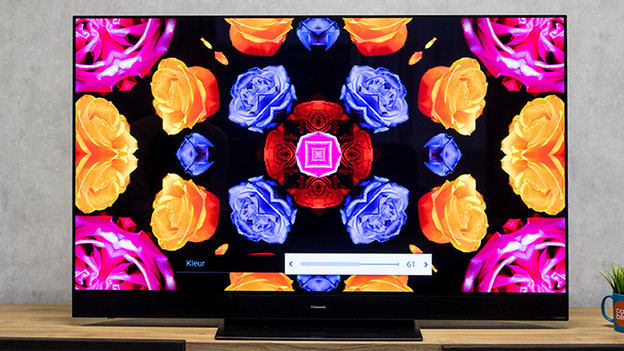
Astuce 4 : ajustez les couleurs de l'image
Cette option vous permet de déterminer la saturation des couleurs. Si la saturation des couleurs est trop élevée, vous perdrez des détails dans l'image. À un réglage bas, l'image semblera terne. Choisissez une image avec de nombreuses couleurs différentes et réglez la saturation des couleurs si haut que vous ne voyez pratiquement aucun détail dans les couleurs. Ensuite, abaissez lentement les réglages jusqu'à ce que vous voyiez de nouveau tous les détails des objets colorés. Vous avez maintenant les couleurs les plus intenses sans perte de détails.
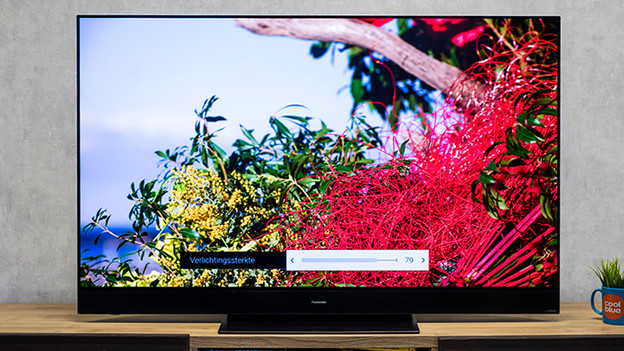
Astuce 5 : réglez le rétroéclairage
Pour finir, réglez le rétroéclairage de la TV. Sur les télévisions LED, QLED et Mini-LED, cela se fait via le paramètre « local dimming ». Réglez-le selon vos préférences. Dans l'idéal, les zones noires de l'image doivent être aussi sombres que possible, tout en conservant la luminosité des sources lumineuses. Sur une TV OLED, le fonctionnement est différent. Vous réglez alors vous-même la luminosité des pixels. Commencez par un niveau faible, puis augmentez-le jusqu'à ce que l'image soit suffisamment réaliste. Vous obtiendrez ainsi une qualité d'image optimale tout en consommant le moins d'énergie possible. Le risque de brûlure d'écran est également considérablement réduit.
Article de Jorn
Spécialiste Télévision.