
Écrit par Tim
Mis à jour le
14 septembre 2026
·
09 h 39
Comment connecter une imprimante à votre Chromebook ?
Un Chromebook s'utilise différemment d'un MacBook ou d'un ordinateur portable avec Windows. Ainsi, l'installation d'une imprimante est un peu différente de ce à quoi vous pouvez être habitué. Dans cet article, nous vous expliquons comment connecter une imprimante à votre Chromebook.

Connecter votre imprimante en 3 ou 7 étapes
Vous connectez une imprimante à votre Chromebook en suivant les étapes suivantes :
- Étape 1 : connectez votre imprimante et votre Chromebook au même réseau wifi
- Étape 2 : ouvrez les paramètres de l'imprimante
- Étape 3 : ajoutez l'imprimante à votre Chromebook
- Étape 4 : imprimez la page de configuration réseau
- Étape 5 : ajoutez l'imprimante manuellement
- Étape 6 : sélectionnez votre modèle d'imprimante
- Étape 7 : imprimer une page
Attention : toutes les imprimantes ne sont pas compatibles avec les Chromebook. Vérifiez bien la compatibilité avant d'acheter une imprimante.

Étape 1 : connectez-les au même réseau wifi
Avant de connecter votre imprimante à votre Chromebook, connectez d'abord les deux appareils au même réseau wifi. Regardez dans le mode d'emploi de votre imprimante comment le faire avec votre imprimante spécifiquement. Vous ne pouvez pas connecter toutes les imprimantes au wifi. Dans ce cas particulier, connectez l'imprimante à votre Chromebook avec un câble USB.

Étape 2 : ouvrez les paramètres de l'imprimante
Vous allez maintenant ajouter l'imprimante à votre Chromebook.
Cliquez sur l'heure en bas à droite de l'écran. Cliquez ensuite sur l'engrenage qui apparait en haut de la fenêtre nouvellement ouverte. Maintenant, le menu des paramètres généraux s'ouvre. Dans la barre de recherche en haut du menu, tapez « imprimante » et cliquez sur « ajouter des imprimantes ».

Étape 3 : ajoutez une imprimante
Votre Chromebook va maintenant analyser le réseau pour les imprimantes connectées au réseau. Attendez que l'imprimante apparaisse, sélectionnez l'imprimante et cliquez sur « ajouter ». Votre imprimante est maintenant prête à être utilisée avec votre Chromebook. Votre imprimante ne s'affiche pas ? Alors, allez à l'étape 5.
Étape 4 : imprimez la page de configuration réseau
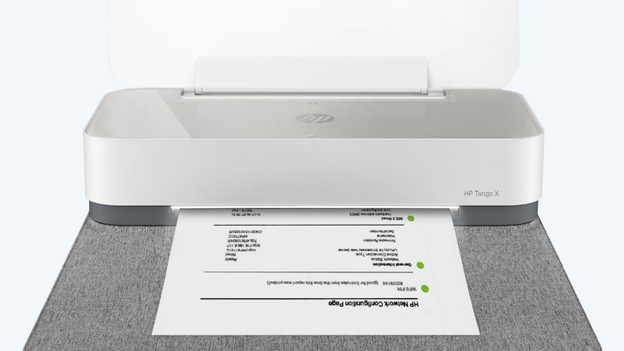
Puisque l'imprimante n'apparait pas automatiquement, vous allez devoir l'ajouter manuellement. Utilisez l'adresse IP de l'imprimante. Tous les appareils de votre réseau ont leur propre adresse IP. Pour connaitre l'adresse IP de votre imprimante, imprimez la page de configuration réseau. Le mode d'emploi de votre imprimante vous explique comment faire.

Étape 5 : ajoutez l'imprimante manuellement
Votre imprimante n'est pas apparue à l'étape 3, mais le bouton « Ajouter une imprimante » l'a fait. Cliquez maintenant sur l'imprimante avec une icône + derrière « Ajouter une imprimante ». Une nouvelle fenêtre apparaitra.
- Nom : saisissez ici le nom de l'imprimante. Il peut s'agir du numéro de modèle, de l'emplacement de l'imprimante ou de tout ce qui vous convient.
- Adresse : entrez l'adresse IP que vous avez trouvée à l'étape 4. Protocole : sélectionnez « Internet Printing Protocol (HTTP) ».
- Laissez les autres paramètres et appuyez sur « ajouter ».

Étape 6 : sélectionnez votre modèle d'imprimante
Après avoir cliqué sur ajouter, la « configuration avancée de l'imprimante » apparaitra.
- Fabricant : sélectionnez la marque de votre imprimante.
- Modèle : sélectionnez ici le modèle de votre imprimante. Si le numéro de modèle spécifique n'est pas répertorié, choisissez le numéro de modèle qui lui ressemble le plus. Laissez les autres paramètres et appuyez à nouveau sur « ajouter ».
Votre imprimante apparaitra maintenant dans la fenêtre suivante.
Étape 7 : imprimez une page
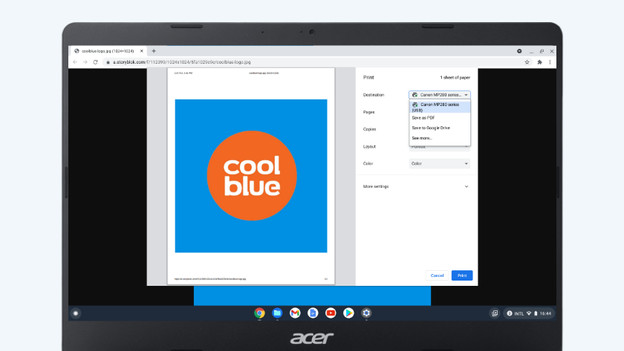
Vous suivez finalement toutes ces étapes pour imprimer quelque chose. Ouvrez le fichier et cliquez sur CTRL+P ou utilisez le bouton d'impression. Dans le menu d'impression qui apparait maintenant, choisissez votre propre imprimante sous « destination ». Elle n'apparait pas encore à l'écran ? Cliquez alors sur « voir plus ». Ça peut prendre quelques secondes avant que l'imprimante n'apparaisse. Cliquez dessus et imprimez votre document.
Article de Tim
Spécialiste PC portable.
