Écrit par Laurence
Mis à jour le
17 janvier 2025
·
14 h 13
Comment fonctionne la LG Magic Remote ?
La LG Magic Remote vous permet de sélectionner une option en pointant la télécommande vers l'écran. Vous devrez ainsi moins cliquer sur des chiffres et des flèches. Cependant, vous aurez besoin des boutons de temps en temps. Dans cet article, nous vous expliquons à quoi servent tous les boutons de cette télécommande. La Magic Remote dans cet article est la télécommande utilisée pour une TV LG OLED de 2022, mais les explications sont également valables pour les versions plus anciennes.
Différentes télécommandes LG
Certaines télévisions LG sont accompagnées d'une télécommande standard au lieu d'une Magic Remote. Votre télécommande ne ressemble pas à la télécommande dans cet article ? Alors, lisez nos conseils sur cette télécommande standard.
Guide, touches numériques et plus d'actions

Guide
Lorsque vous appuyez sur ce bouton, le guide des chaines s'affiche. Vous pouvez y faire défiler une liste de toutes les chaines que vous pouvez regarder. Lorsque vous appuyez sur cette touche pendant plus d'une seconde, la liste des chaines et des programmes que vous avez enregistrés apparait.

Chiffres numériques
Si vous enfoncez le 0 pendant plus d'une seconde, vous ouvrez une liste de chiffres. Vous pouvez alors attribuer une chaine de télévision ou une application à chaque chiffre. Si vous appuyez ensuite sur une touche numérique pendant plus de 3 secondes, vous accéderez directement à votre chaine télé ou appli préférée. Si vous appuyez sur le 9 pendant plus d'une seconde, le menu s'affiche.

Plus d'actions et AD/SAP
Appuyez sur ce bouton pour accéder à un petit menu qui affiche d'autres fonctions de la télécommande. Si vous maintenez ce bouton enfoncé, vous activez les descriptions audio (AD/SAP). Pour les désactiver, appuyez sur le même bouton pendant plus d'une seconde.
Volume, mettre en sourdine et boutons de programme

Volume
Ces boutons vous permettent de régler le volume de la TV. En appuyant sur le plus, vous augmentez le son, tandis qu'en appuyant sur le moins, vous le diminuez.

Mettre en sourdine
Ce bouton permet de mettre le son en sourdine. Appuyez sur le bouton pendant plus d'une seconde pour ouvrir le menu d'accessibilité. Via ce menu, vous trouverez, entre autres, les options de sous-titrage.

Boutons de programme
Ces boutons vous permettent de changer de chaine.
Écran d'accueil, reconnaissance vocale et sélection d'entrée

Écran d'accueil
Ce bouton ouvre l'écran d'accueil. Vous pouvez facilement basculer entre vos paramètres, les sources connectées, les fonctions smart et les chaines de télévision. Si vous maintenez le bouton enfoncé pendant plus d'une seconde, vous ouvrirez une liste des applis et des sources les plus récemment ouvertes.

Reconnaissance vocale
Utilisez la commande vocale pour rechercher un site ou une vidéo par exemple. Pour ce faire, prononcez le terme de recherche à haute voix tout en maintenant le bouton enfoncé. Tenez le haut de la télécommande près de votre bouche. Attention : cette option ne fonctionne que lorsque la télé est connectée à internet.

Sélection d'entrée
Ce bouton vous permet de choisir entre les sources de lecture connectées. Vous pouvez par exemple basculer facilement entre 2 appareils HDMI, comme votre décodeur numérique et votre console de jeux. Si vous appuyez sur le bouton pendant plus d'une seconde, vous verrez une liste de toutes les entrées.
Retour, roue et paramètres rapides
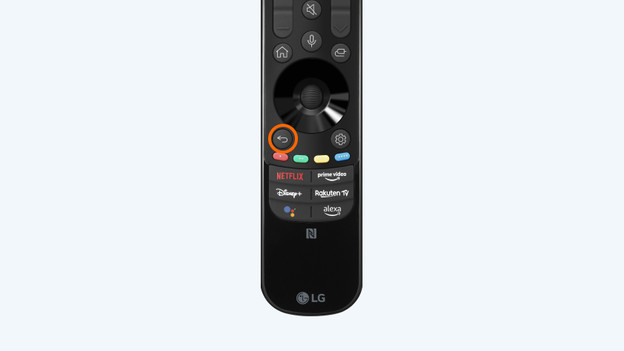
Retour
Ce bouton vous ramène au menu précédent. Appuyez sur le bouton pendant plus d'une seconde pour fermer tous les menus ouverts.

Roue/OK
En bougeant la molette vers le haut ou vers le bas, vous faites défiler rapidement une liste de programmes ou fonctions. Au centre de la molette se trouve le bouton OK. Ce bouton permet de sélectionner une option. Vous regardez une vidéo sur le système d’exploitation de la TV ? Mettez-la en pause en appuyant sur la molette.

Paramètres rapides
Lorsque vous appuyez sur ce bouton, vous verrez les paramètres les plus importants. De cette façon, vous pouvez régler rapidement l'image ou la reproduction sonore, par exemple.
Boutons colorés, bouton d'enregistrement et services de streaming

Boutons colorés
Avec les boutons colorés, vous pouvez sélectionner les différentes options. Les options diffèrent selon le menu. Le menu à l'écran indique quand vous pouvez utiliser ces boutons.

Bouton d'enregistrement
Maintenez ce bouton enfoncé pendant plus d'une seconde pour lancer un enregistrement. Vous pouvez utiliser cette fonction uniquement si votre opérateur TV l'autorise et si vous connectez un périphérique de stockage externe à votre TV.

Services de streaming
Ces boutons permettent de démarrer instantanément l'un des services de streaming comme Netflix ou Amazon Prime Video. Ainsi, vous n'avez pas besoin d'aller d'abord dans le menu.
Article de Laurence
Spécialiste Télévision.