Écrit par Deanne
Mis à jour le
24 janvier 2025
·
16 h 44
3 astuces si votre touche @ ne fonctionne plus
Vous tapez une arobase ou @, mais votre ordinateur le transforme en guillemets ou en d'autres caractères ? C'est souvent dû au fait que le clavier a changé de langue. Découvrez ici comment le réinitialiser.
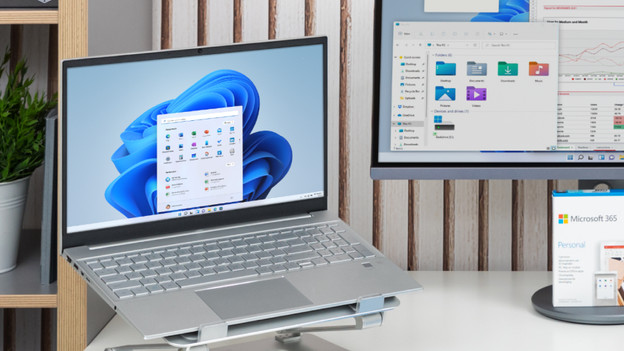
3 astuces pour faire fonctionner à nouveau votre touche @
Il arrive que vous saisissiez des caractères sur votre clavier mais que d'autres caractères apparaissent à l'écran. Il y a 3 façons de changer ça :
- Astuce 1 : appuyez sur la touche Windows et la barre d'espace
- Astuce 2 : changez la langue de votre clavier dans les paramètres
- Astuce 3 : utilisez la combinaison de touches Alt + 0 + 6 + 4
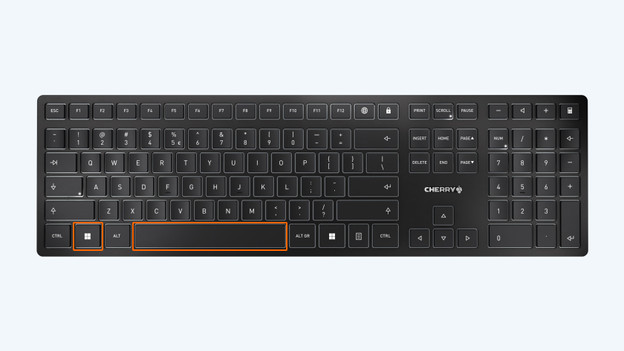
Astuce 1 : appuyez sur la touche Windows et la barre d'espace
- Pour changer la langue d'entrée via votre clavier, appuyez simultanément sur les 2 touches suivantes : Windows + espace.
- Il arrive souvent que l'on appuie sur cette combinaison de touches par erreur et que la langue de saisie change sans que l'on s'en aperçoive. En appuyant à nouveau sur ces touches, vous rétablirez la langue de saisie à laquelle vous êtes habitué.
Astuce 2 : changez la langue via les paramètres
La langue de votre clavier change assez souvent ? Dans les paramètres de votre PC portable, modifiez la langue d'entrée de votre clavier. La combinaison la plus utilisée est le français en tant que langue et Belgique pour la disposition du clavier. Voici comment faire :
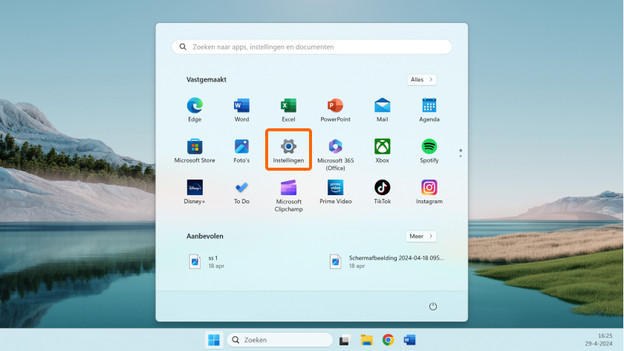
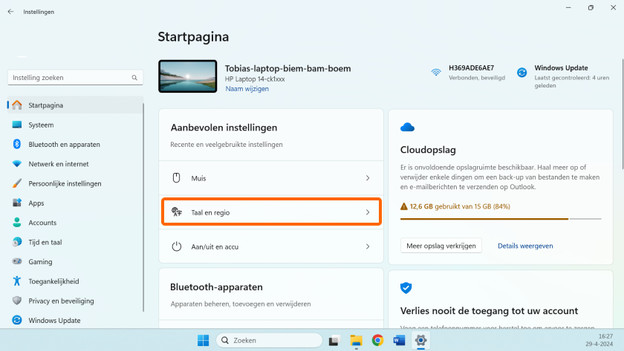
- Allez dans « Paramètres » et cliquez sur « Heure et langue ».
- Cliquez sur « Langue et région » et allez à « Langues préférées ».
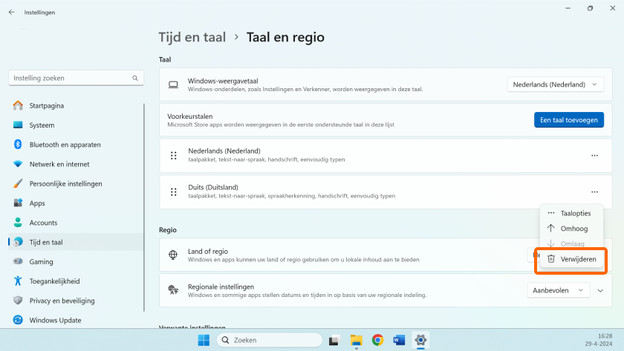
- Sous « Langues préférées », supprimez toutes les langues à l'exception du français.
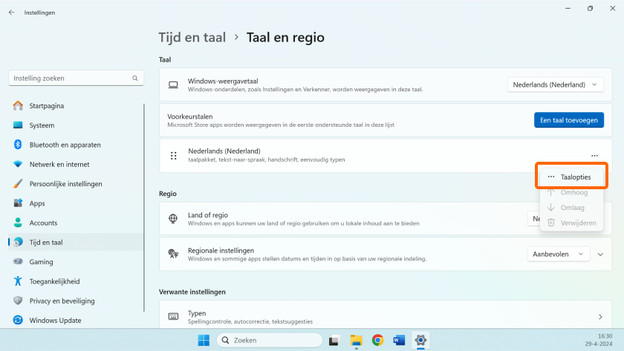
- Cliquez ensuite sur les 3 points près de « Français » et allez dans « Options linguistiques ».
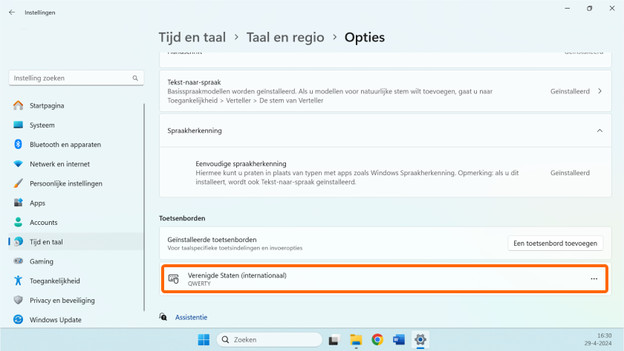
- Vérifiez si le clavier « Français (Belgique) » est listé ici. Il y a un autre clavier ? Supprimez-le et ajoutez « Français (Belgique) ».
Allez dans « Paramètres » et cliquez sur « Heure et langue ».
Cliquez sur « Langue et région », puis sur « Langues préférées ».
Supprimez les langues dont vous n'avez pas besoin.
Cliquez sur les 3 points.
Vérifiez s'il est indiqué « Français (Belgique) ».
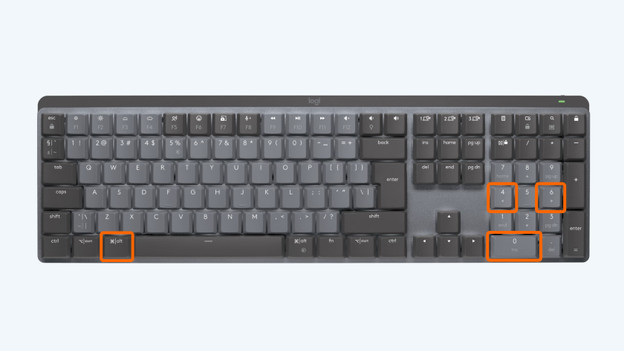
Astuce 3 : tapez @ avec une combinaison de touches
Attention : cette astuce ne fonctionne qu'avec un pavé numérique.
Au-delà de la modification de la disposition de votre clavier, il existe une autre combinaison de touches à utiliser pour saisir un @. Utilisez la combinaison de touches suivante :
Alt + 0 + 6 + 4.
Pour ça, utilisez la touche Alt, qui se trouve à gauche de votre clavier, et les chiffres du pavé numérique, qui se trouvent à droite.