
Geschreven door Deanne
Bijgewerkt op
6 mei 2026
·
13.29
3 tips als je @ toets niet meer werkt
Typ je een @ of apenstaartje in, maar maakt je computer hier aanhalingstekens of andere tekens van? Vaak komt dit doordat het toetsenbord over is geschakeld naar een andere taal. Hier lees je hoe je deze weer terugzet.

3 tips om je @ toets weer te laten werken
Soms voer je tekens in op je toetsenbord, maar zie je andere tekens op je scherm. Dit verander je op 3 manieren:
- Druk op Windows + spatiebalk
- Wijzig de taal van je toetsenbord via de instellingen naar Verenigde Staten
- Gebruik de toetscombinatie Alt + 0 + 6 + 4
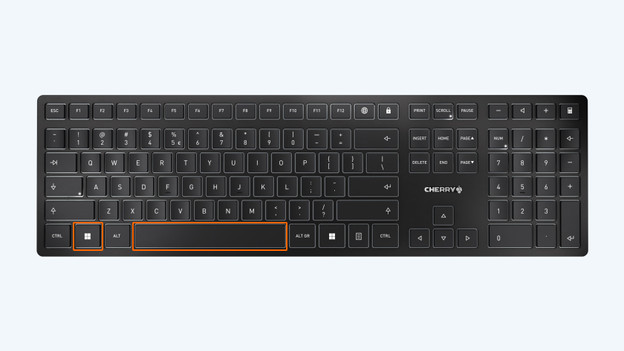
Tip 1: druk op Windows + spatiebalk
- Om de invoertaal te wijzigen via je toetsenbord, druk je tegelijkertijd op de volgende 2 toetsen: Windows + spatiebalk.
- Vaak druk je per ongeluk op deze toetscombinatie, waardoor je invoertaal van je toetsenbord ongemerkt verandert. Door die toetsen nog een keer in te drukken, zet je de invoertaal weer terug naar wat je gewend bent.
- Voor het Nederlandse toetsenbord moet je de toetsenbordindeling van de Verenigde Staten kiezen.
Tip 2: wijzig de taal via je instellingen
Wisselt de taal van je toetsenbord vaker? Via de instellingen van je laptop verander je de taalinvoer van je toetsenbord. De meestgebruikte combinatie is Nederlands en Verenigde Staten (internationaal) voor de toetsenbordindeling. Dit doe je zo:
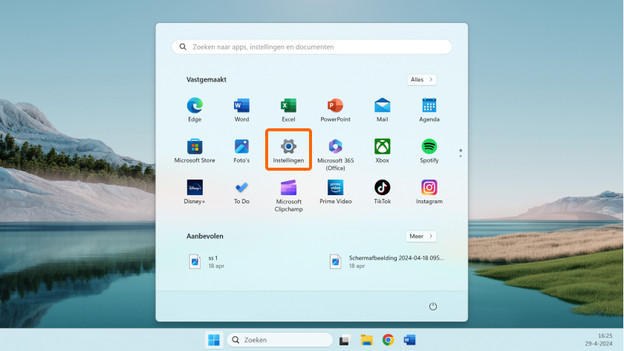
- Ga naar Instellingen en klik op Tijd & taal.
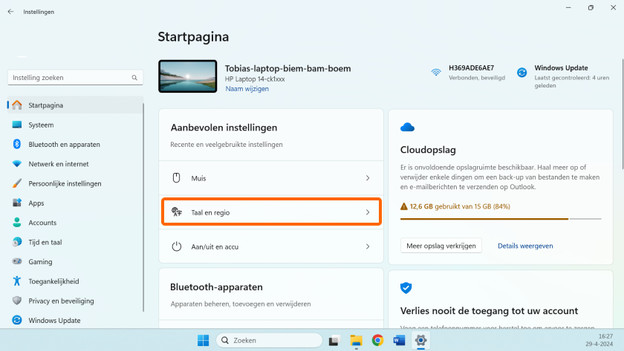
- Klik op Taal en regio en ga naar Voorkeurstalen.
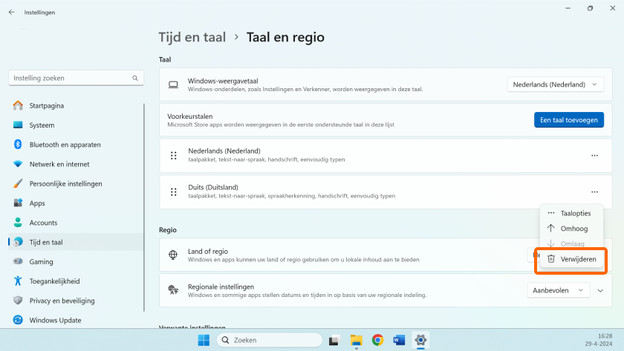
- Verwijder onder Voorkeurstalen alle talen behalve Nederlands.
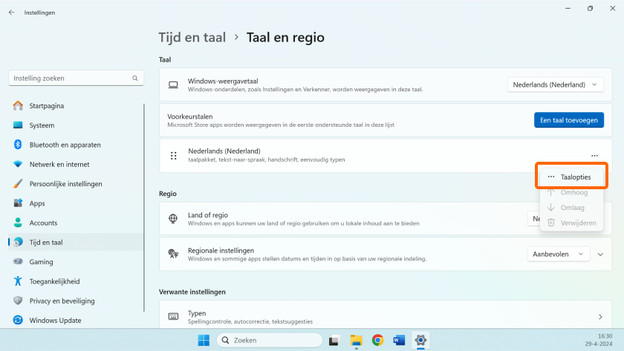
- Klik daarna op de 3 puntjes achter Nederlands en ga naar Taalopties.
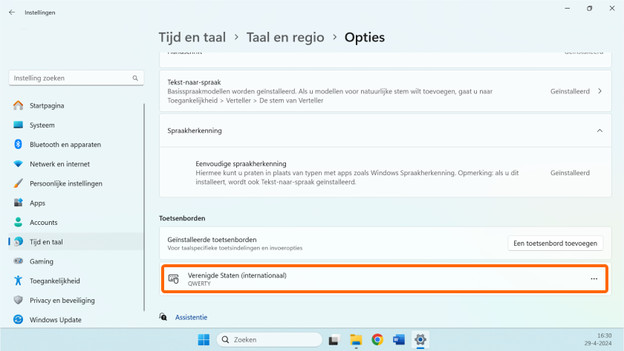
- Check bij Geïnstalleerde toetsenborden of er Verenigde Staten (internationaal) als toetsenbord staat. Staat er een ander toetsenbord? Verwijder dit dan en voeg Verenigde Staten (internationaal) toe.
Ga naar Instellingen en klik op Tijd & taal.
Klik op Taal & regio en klik op Voorkeurstalen.
Verwijder de talen die je niet nodig hebt.
Klik op de 3 puntjes.
Check of er Verenigde Staten internationaal staat.
Tip 3: typ een @ met een toetscombinatie
Let op: deze tip werkt alleen met een numeriek toetsenbord.
Naast het wijzigen van je toetsenbordindeling is er ook een andere toetscombinatie waarmee je een @ invoert. Door de volgende toetscombinatie tegelijk in te drukken voer je de @ toets in:
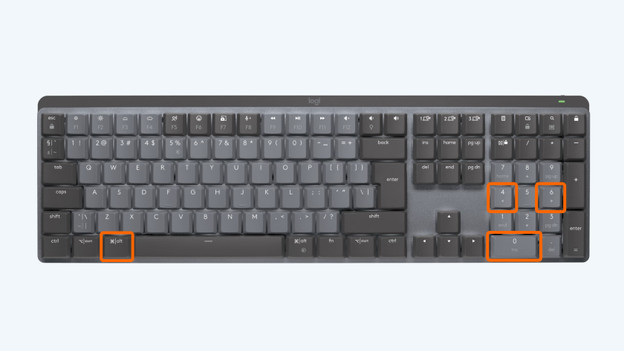
Alt + 0 + 6 + 4.
Gebruik hiervoor de alt toets die links op je toetsenbord zit en de cijfers van het numerieke toetsenbord, die rechts zitten.
Artikel van Deanne
Laptop specialist.