Écrit par Laszlo
Mis à jour le
1 décembre 2023
·
12 h 41
5 astuces pour vous habituer à votre Chromebook
Les Chromebook sont légèrement différents des ordinateurs portables MacBook ou Windows les plus connus. Le système d'exploitation ChromeOS fonctionne d'une manière différente. Il a aussi l'air différent de ce à quoi vous êtes habitué. Pas de panique, car avec ces 5 trucs et astuces utiles, vous vous habituerez rapidement à votre nouveau Chromebook.

Se lancer avec votre Chromebook
C'est votre premier Chromebook ? Dans ce cas, vous remarquez que ChromeOS fonctionne différemment de Windows ou macOS. Ces 5 astuces vous permettent de tirer le meilleur parti de votre nouveau Chromebook :
- Astuce 1. Découvrez les Google Apps.
- Astuce 2. Travaillez plus rapidement avec les raccourcis.
- Astuce 3. Prenez facilement une capture d'écran.
- Astuce 4. Ajoutez votre imprimante manuellement.
- Astuce 5. Profitez des avantages supplémentaires de Google.
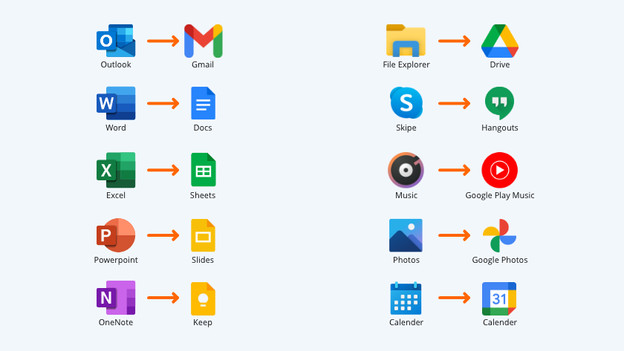
Astuce 1 : découvrez les Google Apps
La plus grande différence sont les applications qui souvent ont un autre nom que les applis Windows ou macOS. Mais ne vous inquiétez pas, car les fonctionnalités sont quasiment identiques. Vous disposerez ainsi de Google Docs qui remplacent les documents Word et l'appli Hangouts au lieu des applis Skype ou Facetime. Prenez un moment pour vous familiariser avec les applications et vous remarquerez qu'elles sont presque identiques à celles auxquelles vous êtes habitué. Mieux encore, ces applis sont gratuites.
Astuce 2 : travaillez plus vite avec des raccourcis pratiques
Le clavier lui aussi est différent. Heureusement, de nombreux raccourcis sur les Chromebooks sont les mêmes que sur les ordinateurs portables ordinaires. Vous pourrez ainsi toujours utiliser la combinaison classique Ctrl C & Ctrl V pour copier et coller ou la fonction zoom. Ctrl + Maj + ou - effectue un zoom avant ou arrière. Comme Windows donc. Bien que le clavier soit différent, de nombreux raccourcis sont identiques.
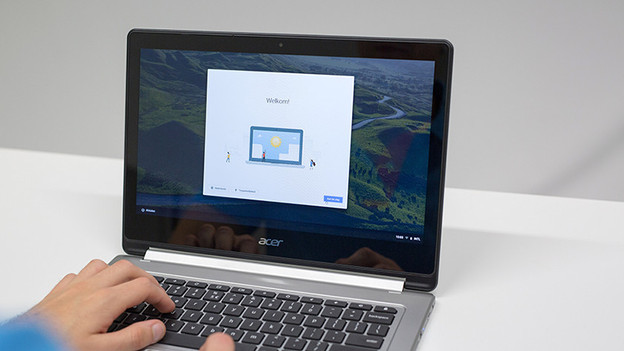
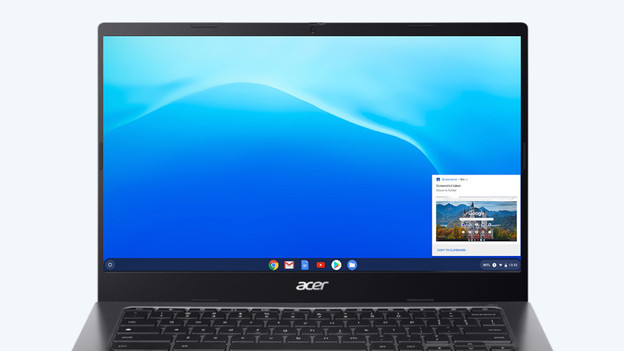
Astuce 3 : faites une capture d'écran rapidement
Faire des captures d'écran : c'est toujours utile. C'est un peu différent sur un Chromebook. Sur un ordinateur portable, vous aviez un seul bouton pour prendre une capture d'écran, mais un Chromebook a besoin d'une combinaison. Utilisez Ctrl et la touche avec des carrés pour prendre une capture d'écran. Si vous utilisez aussi la touche Maj, vous prenez une capture d'écran d'une partie de votre écran. Super pratique non ?
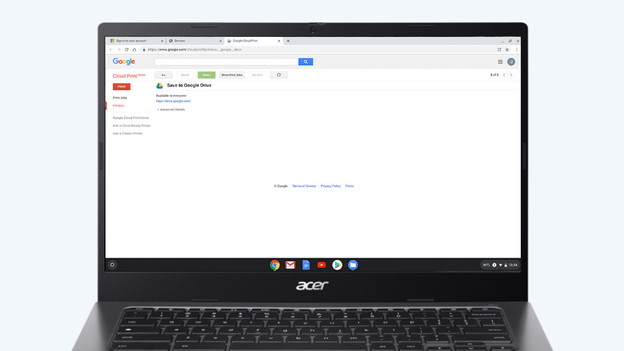
Astuce 4 : ajoutez votre imprimante
Dans le passé, la fonction qui permet d'imprimer sur un Chromebook ne fonctionnait pas bien. Aujourd'hui, presque toutes les imprimantes fonctionnent sur un Chromebook. Tout ce dont vous avez besoin est une imprimante que vous connectez via wifi. Vous pouvez ajouter une imprimante via chrome://devices, après quoi vous pouvez imprimer n'importe quel document comme vous en avez l'habitude.
Astuce 5 : profitez des avantages supplémentaires de Google
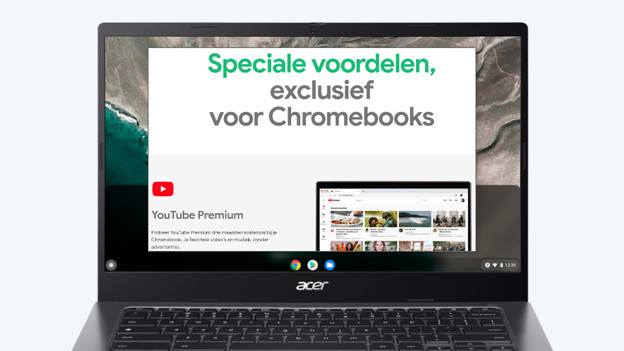
En tant que nouvel utilisateur de Chromebook, vous pouvez profiter d'avantages supplémentaires. Vous obtenez par exemple un espace de stockage cloud supplémentaire par défaut. De plus, Google alterne les promotions sur les applis et le hardware. Gardez un œil sur le site web de Google pour connaitre les offres. Cherchez Chromebook Perks et vous trouverez la page de Google. Voici les avantages actuels :
- Utilisez YouTube Premium gratuitement pendant 3 mois.
- Essayez Stadia Pro pendant 3 mois.
- Activez 12 mois de Google One en plus de 100 Go de stockage dans le cloud.
- Obtenez 15 % de réduction sur une sélection d'applis et d'accessoires.
Article de Laszlo
Spécialiste Ordinateur portable.