
Écrit par Deanne
Mis à jour le
30 avril 2025
·
15 h 13
7 astuces pour utiliser l'IA dans Adobe Premiere Pro
Vous souhaitez monter des vidéos professionnelles dans Adobe Premiere Pro, mais vous ne savez pas comment faire ? L'IA vous aide à démarrer facilement. De cette façon, vous pouvez étendre vos vidéos, ajuster les arrière-plans ou éditer l'audio des conversations. Vous souhaitez modifier le format d'image de votre vidéo ? Vous pouvez désormais le faire plus rapidement et plus facilement grâce à l’IA. Dans cet article, nous vous donnons 7 conseils sur la façon d’utiliser l’IA dans Adobe Premiere Pro.

Premiers pas avec l'IA dans Adobe Premiere Pro
Dans Adobe Premiere Pro, faites passer votre montage vidéo au niveau supérieur grâce aux technologies d'IA d'Adobe Firefly :
- Astuce 1 : étendez les vidéos et le son ambiant
- Astuce 2 : personnalisez les objets et les arrière-plans
- Astuce 3 : faites des transcriptions et traduisez les légendes
- Astuce 4 : modifiez l'audio et la bande sonore
- Astuce 5 : modifier les transitions de scène
- Astuce 6 : modifiez les couleurs et les contrastes
- Astuce 7 : ajustez le format d'image
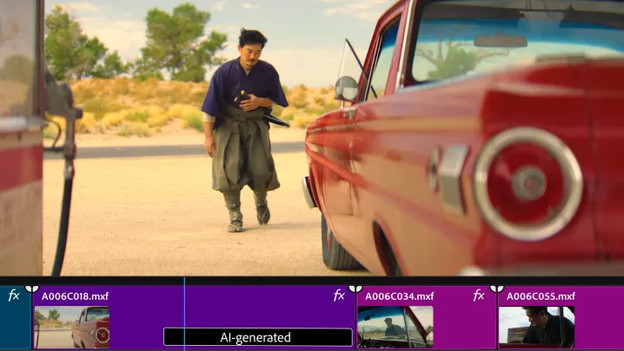
Astuce 1 : prolongez les clips audios et vidéos
Avec Développement génératif, vous pouvez facilement étendre les images et les sons. Parfois, les images que vous avez enregistrées sont un peu trop courtes et vous souhaitez conserver certains sons en arrière-plan un peu plus longtemps.
- Sélectionnez le clip que vous souhaitez étendre. Les clips vidéos doivent durer au moins 2 secondes et les clips audios 3 secondes.
- Sélectionnez l’outil Développement génératif.
- Cliquez et faites glisser le début ou la fin du clip jusqu'à la longueur souhaitée. Vous pouvez prolonger les clips vidéos d'un maximum de 2 secondes, les clips audio d'un maximum de 10 secondes.
- Les images générées par l'IA sont étiquetées comme générées par l'IA.
- Vous n’êtes pas encore entièrement satisfait ? Cliquez alors avec le bouton droit sur l’étiquette et choisissez Régénérer.
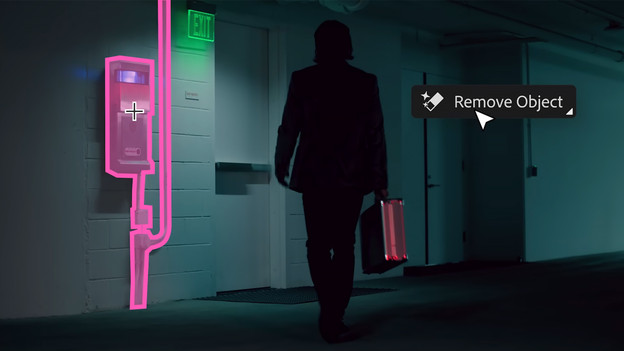
Astuce 2 : personnalisez les objets et les arrière-plans
Supprimez facilement des objets tels que des trépieds d'éclairage, des plaques d'immatriculation ou des microphones d'un enregistrement avec Remplissage génératif. Vous ajustez également les paysages ou remplacez des objets.
- Utilisez un outil de sélection et sélectionnez la zone de la vidéo où vous souhaitez utiliser Remplissage génératif.
- Dans la zone de texte qui apparaît, saisissez une description de ce que vous souhaitez générer ou laissez-la vide et mettez l'IA au travail.
- Cliquez sur Générer et affichez les différentes images que l'IA conçoit pour vous.
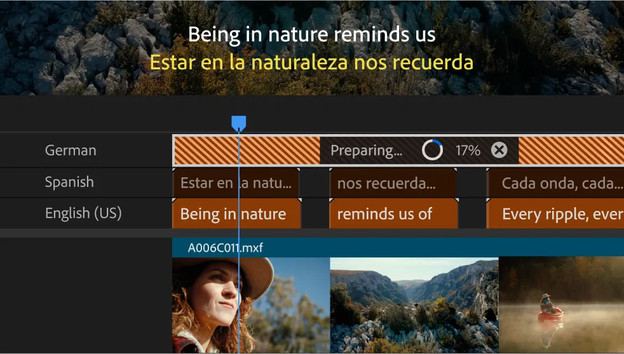
Astuce 3 : faites des transcriptions et traduisez les légendes
Avec la fonction Transcription des dialogues, vous pouvez facilement générer des transcriptions et ajouter des sous-titres à vos vidéos dans différentes langues.
- Sélectionnez Fenêtre et cliquez sur Espaces de travail.
- Cliquez ensuite sur Légendes et images.
- Double-cliquez sur les clips pour lesquels vous souhaitez une transcription ou une légende.
- Cliquez sur Transcrire.
- Vous souhaitez modifier certaines transcriptions ? Double-cliquez ensuite sur le texte que vous souhaitez modifier.
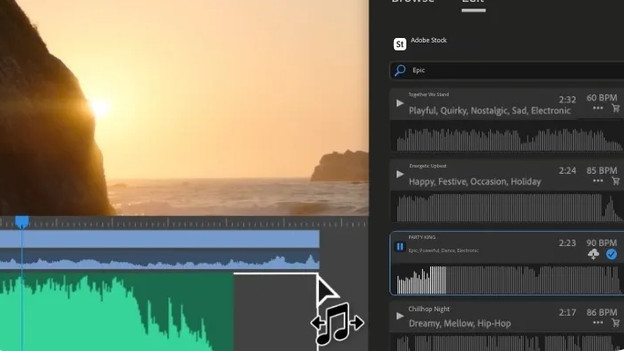
Astuce 4 : modifiez l'audio et la bande sonore
Personnalisez facilement l'audio avec l'IA via Optimiser la parole. Supprimez le bruit de fond et laissez vos images bouger au rythme de la bande sonore. Optimiser la parole supprime le bruit de fond dans les conversations.
- Cliquez sur Fenêtre, puis sur Effets.
- Sélectionnez un ou plusieurs clips et double-cliquez sur Effets audio.
- Pour réduire le bruit, cliquez sur Réduction du bruit, puis sur DeNoise.
- Vous voulez que les clips soient synchronisés avec la bande sonore ? Faites glisser la musique via la chronologie jusqu'à la longueur de votre clip, puis l'IA remplira la musique jusqu'à la longueur souhaitée.
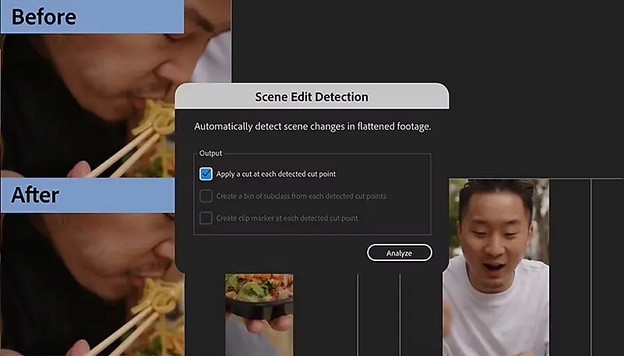
Astuce 5 : modifiez les transitions de scènes
Détection de montage de scène facilite et accélère la création de transitions entre les clips. De cette façon, vous passez moins de temps à diviser de courts clips.
- Cliquez avec le bouton droit sur un clip dans la chronologie.
- Sélectionnez Détection de montage de scène.
- Choisissez d'ajouter des transitions, de placer des marqueurs de clip aux points de transition ou de créer un nouveau dossier pour les sous-clips.
- L'IA rend désormais les transitions entre les clips plus fluides.
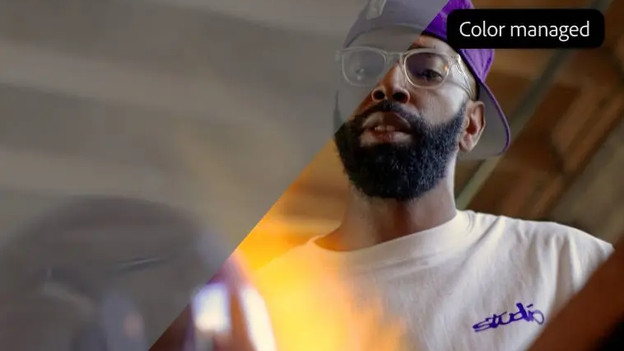
Astuce 6 : modifiez les couleurs et les contrastes
Ajoutez des corrections de couleur avec Couleur automatique ou associez-les avec Correspondance couleur. Cela supprimera les différences de couleur et rendra les couleurs des différents clips identiques.
- Ouvrez Windows et cliquez sur Lumetri.
- Cliquez sur Couleur automatique et laissez l’IA ajouter des corrections de couleur.
- Cliquez sur Correspondance couleur et ajustez les couleurs de toutes vos vidéos.
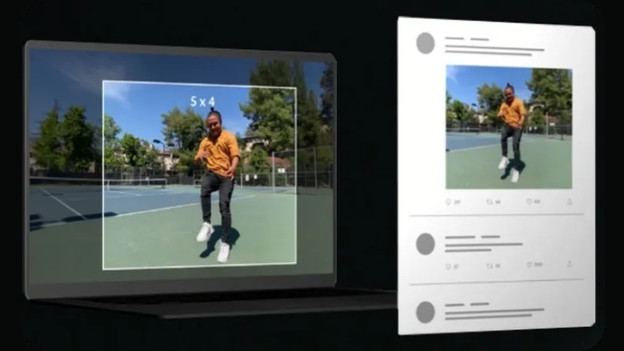
Astuce 7 : ajustez le format d'image
Recadrage automatique vous permet d'ajuster facilement le format d'image de vos clips. De nombreuses vidéos sont enregistrées au format horizontal standard 16:9. Les plateformes de réseaux sociaux fonctionnent souvent avec le format d'image vertical 9:16.
- Dans le moniteur du programme, cliquez sur Recadrage automatique
- Accédez à Effets, puis à Vidéo.
- Cliquez sur Transformer et faites glisser la fonction de Recadrage automatique vers votre chronologie.
Découvrez tous les packs Adobe Premiere Pro

Article de Deanne
Spécialiste PC portable.