Écrit par Thomas
Mis à jour le
8 janvier 2025
·
07 h 41
3 astuces si l'écran tactile de votre iPad ne fonctionne pas
L'écran de votre iPad ne répond plus au toucher. Cela peut être dû à un écran sale ou à un problème de software, par exemple. Dans cet article, vous trouverez 3 astuces pour résoudre les problèmes d'écran.
Résoudre les problèmes d'écran
Votre iPad ne répondra pas ou moins bien au toucher si l'écran est sale ou si l'étui pour tablette touche une partie de l'écran. C'est pourquoi il faut nettoyer l'écran et sortir l'iPad de l'étui avant de procéder aux étapes suivantes.
- Charger l'iPad
- Forcer le redémarrage de l'iPad
- Restaurer l'iPad via votre ordinateur

Astuce 1 : chargez votre iPad
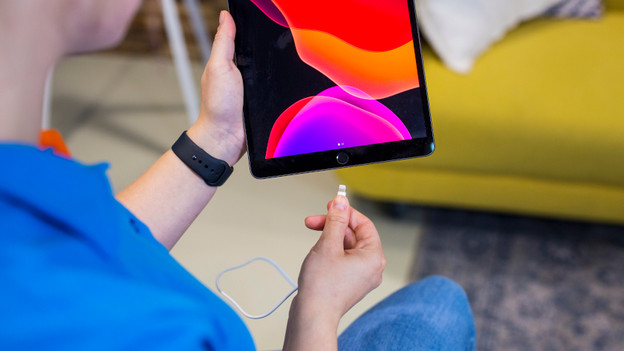
Chargez votre iPad pendant au moins 1 heure via une prise, puis démarrez-le. Pendant la charge, une icône de chargement devrait apparaitre à l'écran. L'icône ne s'affiche pas ? Vérifiez alors que tout est correctement branché et qu'il n'y a pas de saleté dans le port de charge. Essayez éventuellement de charger l'iPad avec un autre câble.

Astuce 2 : forcez le redémarrage de l'iPad
Lors du redémarrage forcé, vos fichiers et vos données seront conservés. La façon de forcer le redémarrage de votre iPad varie selon le modèle.
Apple iPad avec Face ID :
- Appuyez brièvement sur le bouton d'augmentation du volume.
- Appuyez brièvement sur le bouton de diminution du volume.
- Appuyez sur le bouton marche/arrêt et maintenez-le enfoncé jusqu'à ce que vous voyiez le logo Apple.
Apple iPad avec bouton d'accueil :
- Appuyez simultanément sur le bouton d'accueil et le bouton supérieur (ou latéral) et maintenez-les enfoncés jusqu'à ce que vous voyiez le logo Apple.
Astuce 3 : restaurez l'iPad via votre ordinateur
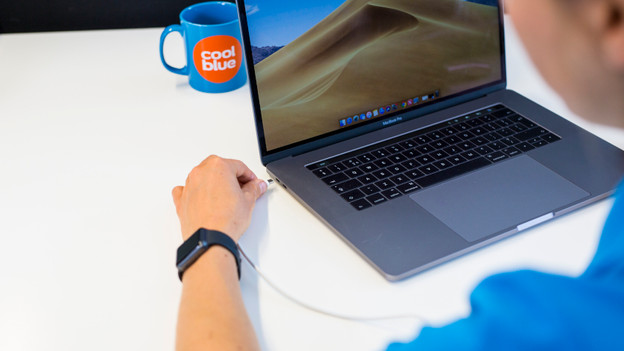
Si l'écran de votre iPad ne s'allume toujours pas ou si l'écran tactile ne fonctionne pas, vous pouvez essayer de le restaurer via votre PC ou votre ordinateur portable. Connectez votre iPad à un ordinateur avec un câble et localisez l'appareil via iTunes. Si vous avez macOS Catalina, utilisez le Finder. Ci-dessous, vous pouvez lire comment lancer le mode de récupération pour chaque modèle. En mode de récupération, choisissez l'option « Mettre à jour ». Votre ordinateur réinstallera iPadOS sans supprimer vos fichiers.
Apple iPad avec Face ID :
- Appuyez brièvement sur le bouton d'augmentation du volume, puis appuyez brièvement sur le bouton de diminution du volume.
- Appuyez sur le bouton du haut et maintenez-le enfoncé jusqu'à ce que l'appareil redémarre.
- Continuez à maintenir le bouton du haut enfoncé jusqu'à ce que le mode de récupération démarre.
Apple iPad avec bouton d'accueil :
- Appuyez simultanément sur le bouton d'accueil et le bouton du haut (ou le bouton latéral) et maintenez-les enfoncés.
- Continuez à maintenir les boutons enfoncés jusqu'à ce que le mode de récupération démarre.