Écrit par Evany
Mis à jour le
23 octobre 2024
·
15 h 20
4 astuces si l'écran tactile de votre iPhone ne fonctionne plus
L'écran de votre iPhone ne répond plus ? Résolvez le problème en nettoyant votre écran ou en mettant votre iPhone à jour. Ainsi, vous pourrez à nouveau utiliser votre iPhone comme d'habitude. Voici 4 astuces pour remettre votre écran tactile en état de marche.
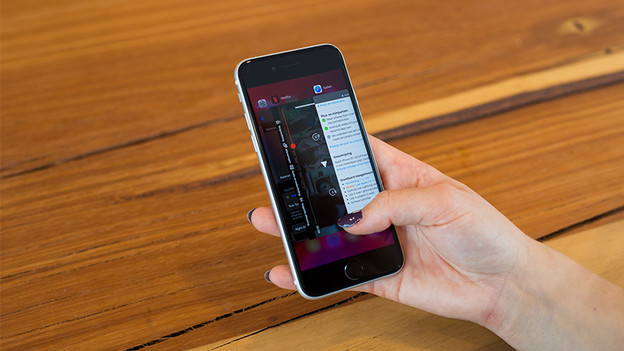
Rendre prêt à l'emploi l'écran tactile de votre iPhone
Votre écran ne fonctionne pas ou plus correctement ? Dans ce cas, essayez les astuces ci-dessous.
- Astuce 1. Nettoyez l'écran de votre iPhone
- Astuce 2. Mettez à jour ou effacez certaines applications
- Astuce 3. Vérifiez votre espace de stockage
- Astuce 4. Réinitialisez votre iPhone aux paramètres d'usine

Astuce 1 : nettoyez l'écran de votre iPhone
Assurez-vous que l'écran est propre et que la surface est complètement sèche. Nettoyez l'appareil et l'écran avec une chiffonnette légèrement humide. N'utilisez jamais de produits ménagers ou de nettoyeurs pour vitres, car ils peuvent endommager l'écran de votre iPhone.
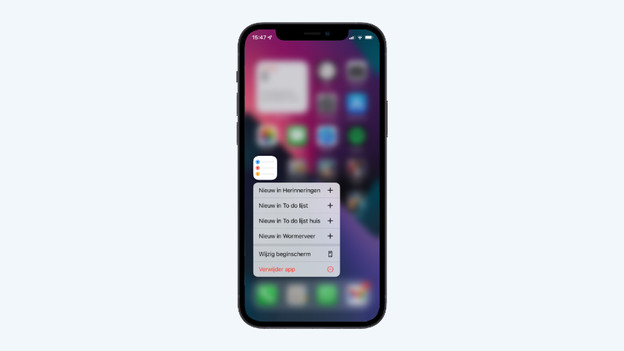
Astuce 2 : mettez à jour ou supprimez certaines applications
Si votre écran ne réagit plus comme il faut, il se peut qu'une appli en soit la cause. Votre écran ne réagit plus depuis que vous avez installé une appli en particulier ? Dans ce cas, supprimez l'appli pour voir si ça change quelque chose. Pour supprimer une appli, il suffit d'appuyer sur l'icône de l'appli pendant 2 secondes et ensuite de la supprimer.
Astuce 3 : vérifiez votre espace de stockage
Il est possible que votre écran se bloque si vous manquez d'espace de stockage sur votre iPhone. Vous vérifiez ça en 4 étapes.
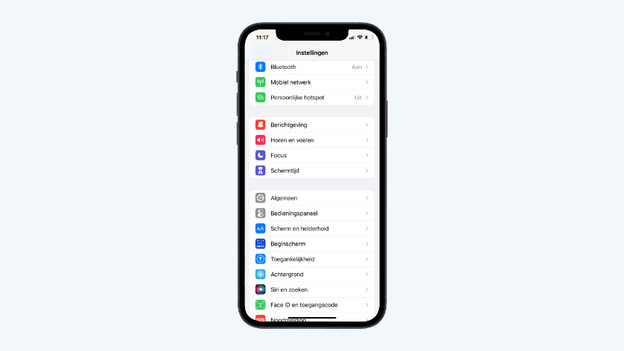
- Accédez à 'Paramètres'.
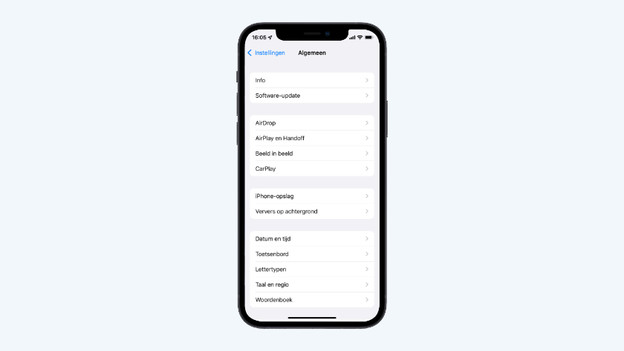
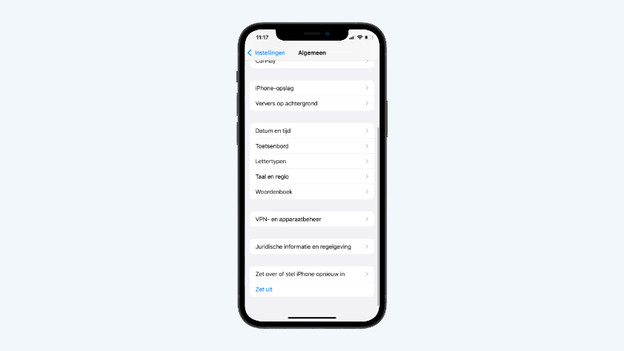
- Appuyez sur 'Général'.
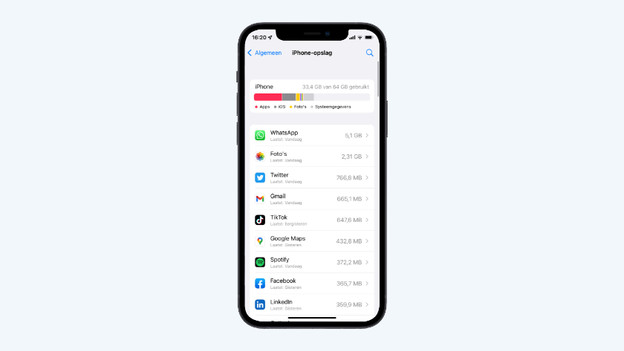
- Choisissez 'Stockage iPhone'.
- Ici, vous pouvez voir à quoi sert votre stockage. Par exemple, supprimez les applications que vous n'utilisez plus, triez vos photos ou stockez-les dans iCloud.
Allez dans 'Général'
Choisissez 'Stockage iPhone'
Voici la quantité de stockage utilisée par vos applis
Astuce 4 : réinitialisez votre iPhone aux paramètres d'usine
Restaurez les paramètres d'usine de votre iPhone peut résoudre le problème. Commencez toujours par faire une sauvegarde iCloud, pour ne pas perdre vos données. Allez dans « Réglages » et appuyez sur votre nom > Allez dans « iCloud » et appuyez sur « Sauvegarde iCloud » > Sélectionnez « Sauvegarder maintenant ». Attendez que la sauvegarde soit terminée. Pour rétablir les paramètres d'usine de votre iPhone, suivez les étapes suivantes :
- Ouvrez « Réglages » et appuyez sur « Général ».
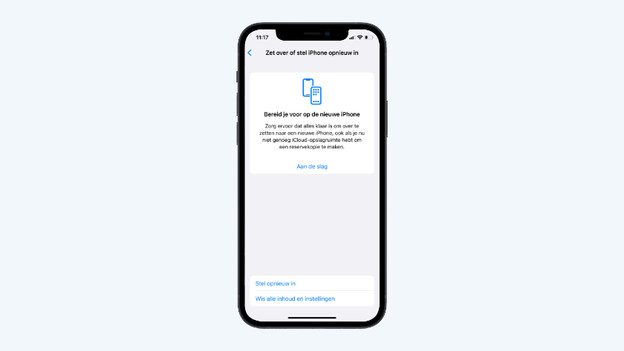
- Choisissez « Transférer ou réinitialiser l'iPhone ».
- Appuyez sur « Effacer contenu et réglages ».
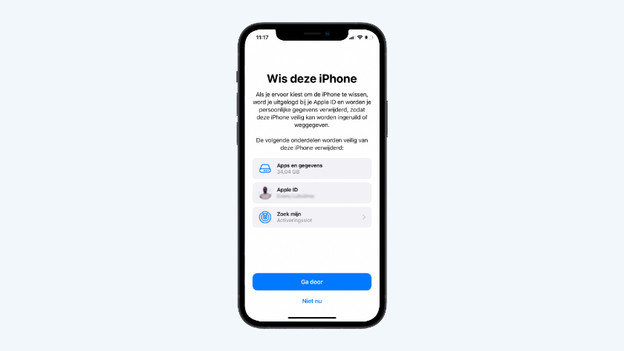
- Appuyez sur « Continuer » et entrez le code d'accès de votre iPhone. Attendez que votre iPhone soit réinitialisé aux paramètres d'usine.
Allez dans 'Général'
Touchez 'Transférer ou réinitialiser l'iPhone'.
Sélectionnez 'Effacer contenu et réglages'.
Touchez 'Continuer' et entrez votre code d'accès

Faites réparer votre iPhone
Les astuces ne fonctionnent pas ? Dans ce cas, vérifiez que votre iPhone n'est pas endommagé. Les dommages à l'écran ne sont pas toujours visibles. Il pourrait également y avoir quelque chose de cassé à l'intérieur qui empêche votre écran de fonctionner correctement. Nous pouvons alors aussi vous aider dans la réparation de votre écran tactile. Prenez rendez-vous et visitez l'un de nos magasins ou envoyez-nous l'appareil. Nos spécialistes regardent alors l'écran. Les frais diffèrent selon le modèle.