Écrit par Evany
Mis à jour le
10 octobre 2024
·
09 h 18
Votre iPhone ne s'allume plus : 3 astuces
Votre iPhone peut ne plus s'allumer. En général, vous pouvez résoudre ce problème en rechargeant votre appareil. Si cette solution ne fonctionne pas, il en existe d'autres. Dans cet article, nous vous expliquons comment rallumer votre iPhone rapidement.

Voici comment rallumer votre iPhone
Vous pouvez rallumer votre iPhone de différentes manières. Vous pouvez charger ou redémarrer l'appareil. Si cela ne fonctionne pas, restaurez votre iPhone avec votre PC ou Mac via iTunes ou Finder. Attention : vérifiez toujours si le chargeur et le câble fourni fonctionnent bien.
- Astuce 1 : chargez votre iPhone
- Astuce 2 : redémarrez votre iPhone
- Astuce 3 : restaurez votre iPhone via iTunes ou Finder
Astuce 1 : chargez votre iPhone
Si la batterie de votre appareil est vide, il ne démarrera plus. Vous pouvez facilement résoudre ce problème. Placez votre iPhone sur le chargeur pendant 15 minutes. Si tout va bien, l'iPhone s'allumera tout seul. L'écran reste noir ? Allumez vous-même l'appareil avec le bouton marche/arrêt sur le côté droit de l'appareil. Maintenez le bouton enfoncé jusqu'à ce que vous voyiez le logo Apple.
Recharger votre iPhone
Allumez l'appareil


Astuce 2 : redémarrez votre iPhone
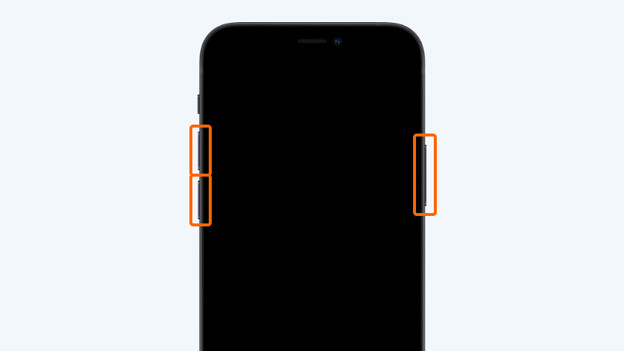
iPhone sans bouton d'accueil
Votre iPhone ne s'allume pas tout seul après quinze minutes de charge et vous ne pouvez pas non plus l'allumer avec le bouton marche/arrêt ? Redémarrez votre smartphone. Vous pouvez procéder comme suit :
- Appuyez brièvement sur le bouton d'augmentation du volume. Appuyez ensuite brièvement sur le bouton de réduction du volume.
- Maintenez maintenant le bouton marche/arrêt enfoncé jusqu'à ce que le logo Apple apparaisse.
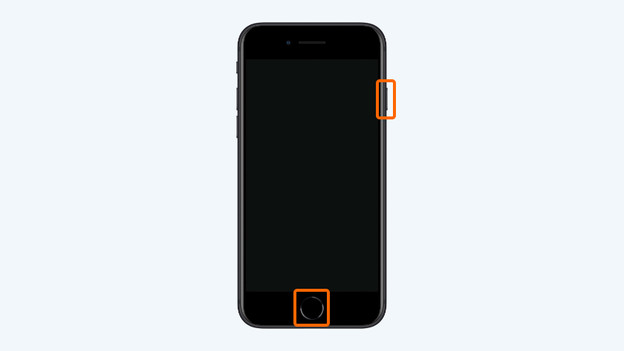
iPhone avec bouton d'accueil
Vous avez un iPhone avec un bouton d'accueil physique ? Appuyez sur le bouton marche/arrêt et le bouton d'accueil en même temps. Continuez jusqu'à ce que le logo Apple s'affiche à l'écran.
Astuce 3 : restaurez votre iPhone via iTunes ou Finder
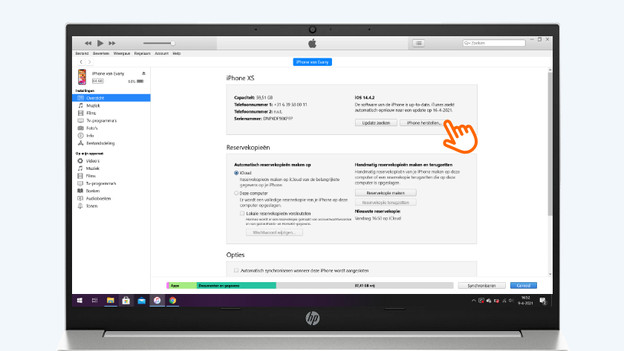
Restaurer via votre PC
Si les solutions ci-dessus ne fonctionnent pas, nous vous conseillons de restaurer votre iPhone via iTunes. Suivez les étapes ci-dessous si vous avez un PC.
- Connectez votre iPhone à votre PC avec un câble Lightning vers USB.
- Ouvrez iTunes. Vous n'avez pas iTunes ? Téléchargez iTunes dans le Microsoft Store.
- Dans iTunes, cliquez sur le bouton d'appareil en haut à gauche de la fenêtre.
- Ensuite, choisissez « Restaurer l'iPhone... » et suivez les instructions à l'écran.
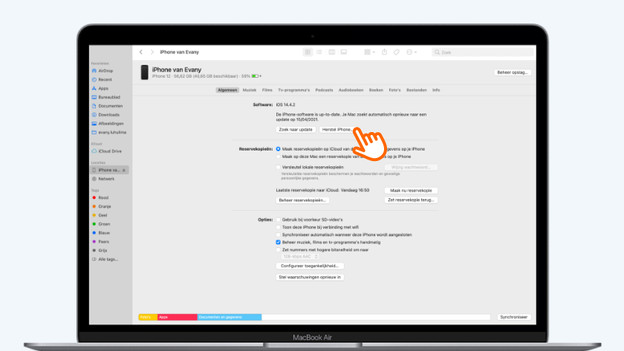
Restaurer via votre Mac
Vous avez un Mac ? Suivez les étapes ci-dessous.
- Connectez votre iPhone à votre Mac avec un câble Lightning vers USB.
- Ouvrez « Finder ». Dans « Finder », cliquez à gauche sur « Emplacements » sur votre iPhone.
- Cliquez sur « Restaurer l'iPhone... » et suivez les instructions à l'écran.

Faites réparer votre iPhone
Si les astuces ci-dessus ne fonctionnent pas, il y a probablement un défaut. Prenez rendez-vous et passez dans un de nos magasins. Vous pouvez également nous envoyer votre appareil. Nos experts se chargeront d'examiner votre iPhone et de réparer celui-ci si nécessaire.
Attention : en Allemagne, nous ne réparons votre iPhone que si vous l'avez acheté chez Coolblue.
Article de Evany
Spécialiste Apple.