Écrit par Deanne
Mis à jour le
29 juillet 2025
·
12 h 49
7 astuces si votre PC portable Windows présente un bug
Votre PC portable plante ou se bloque et vous ne savez pas quoi faire. Vous souhaitez évidemment pouvoir l'utiliser à nouveau rapidement. Parfois, une simple mise à jour suffit. Cet article vous aidera en cas de panne de votre PC portable Windows.

Vous lancer avec votre PC portable Windows
Votre PC portable se bloque ou ne fonctionne plus. Nous pouvons vous aider avec ces 7 astuces :
- Astuce 1 : vérifiez les mises à jour
- Astuce 2 : terminez les tâches en cours
- Astuce 3 : redémarrez votre PC portable
- Astuce 4 : recherchez les virus
- Astuce 5 : vérifiez la mémoire et les erreurs de disque
- Astuce 6 : démarrez votre PC portable en mode sans échec
- Astuce 7 : réinstallez Windows
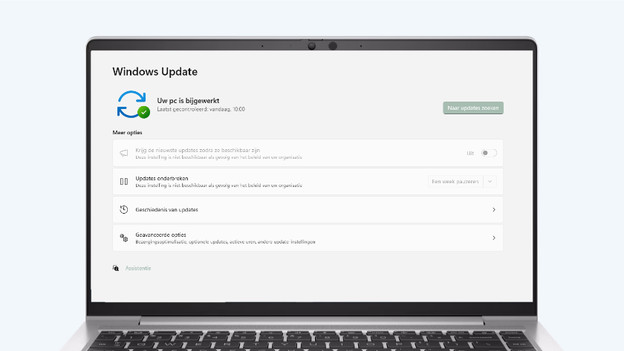
Astuce 1 : vérifiez les mises à jour
Parfois, votre PC portable travaille trop fort. Il surchauffe alors et plante. Votre ordinateur est-il chaud ? Assurez-vous qu'il est posé sur une surface plane et non sur un objet mou comme un oreiller. Attendez un peu et laissez-le charger. Rien ne se passe ? Vérifiez ensuite dans les paramètres si votre PC est à jour. Votre PC portable est-il à jour ou vous n'arrivez pas à accéder aux paramètres ? Passez alors à l'astuce suivante.
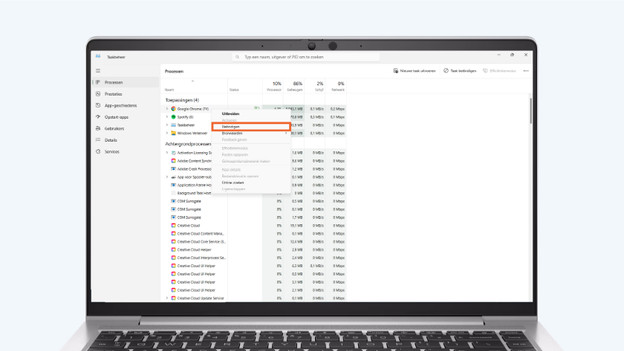
Astuce 2 : terminez les tâches ouvertes
Si vous avez trop de programmes ouverts, votre PC portable plantera plus rapidement. Essayez d'ouvrir le gestionnaire des tâches de votre ordinateur.
-
Appuyez simultanément sur Ctrl+Maj+Échap.
-
Sous Processus, vous trouverez tous les programmes et tâches en cours d'exécution sur votre ordinateur. Pour chaque tâche, vous pouvez voir l'espace occupé.
-
Sélectionnez la tâche ou le programme qui plante ou occupe le plus d'espace.
-
Faites un clic droit sur la tâche, puis cliquez sur Terminer.
-
Vous ne parvenez pas à terminer les tâches via le gestionnaire des tâches ? Passez alors à l'astuce suivante.

Astuce 3 : redémarrez votre PC portable
La fermeture des tâches ouvertes n'a pas résolu le problème ? Redémarrer votre PC portable peut alors résoudre le problème. Forcer le redémarrage ferme toutes les tâches ouvertes. Attention : vous risquez de perdre les fichiers non enregistrés.
- Maintenez le bouton d'alimentation enfoncé pendant au moins 15 secondes.
- Votre PC portable s'éteint alors complètement.
- Patientez quelques secondes.
- Appuyez sur le bouton d'alimentation et allumez votre ordinateur.
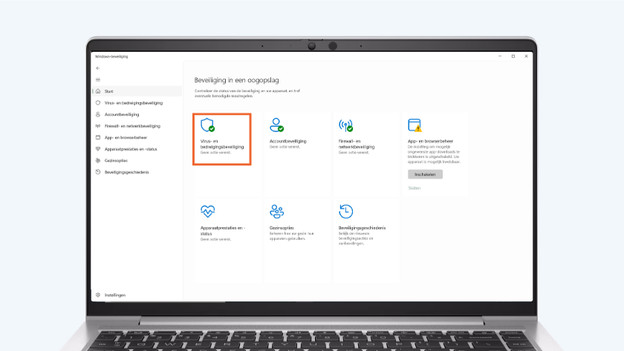
Astuce 4 : recherchez les virus
Il arrive que votre PC portable soit infecté par un virus ou un logiciel malveillant, ce qui provoque son redémarrage ou son plantage. Par conséquent, analysez votre ordinateur et supprimez les virus.
- Recherchez « Sécurité Windows » dans la barre de recherche.
- Cliquez sur « Protection contre les virus et les menaces ».
- La mention « Aucune action requise » s'affiche-t-elle ? Votre PC portable n'est pas infecté par un virus ou un logiciel malveillant.
- La mention « Action requise » s'affiche-t-elle ? Effectuez ensuite les actions indiquées dans les paramètres.
Astuce 5 : vérifiez les erreurs de mémoire et de disque
D'autres raisons pour lesquelles votre PC portable ne fonctionne pas correctement peuvent être des erreurs de mémoire ou de disque.
Pour vérifier la mémoire :
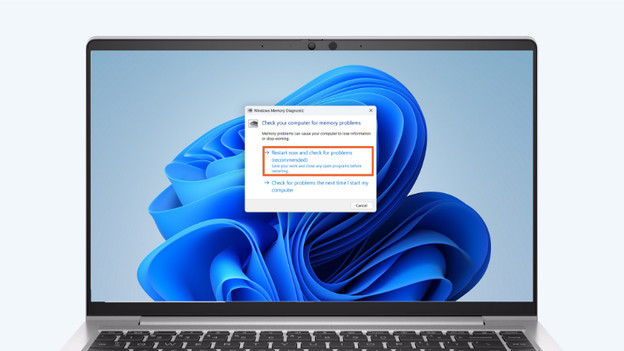
- Recherchez « Vérification de la mémoire Windows » dans la barre de recherche.
- Cliquez sur « Redémarrer et vérifier les problèmes ». Votre PC portable redémarre et effectue une vérification de la mémoire. Attention : vous risquez de perdre les fichiers non enregistrés.
Pour vérifier votre disque :
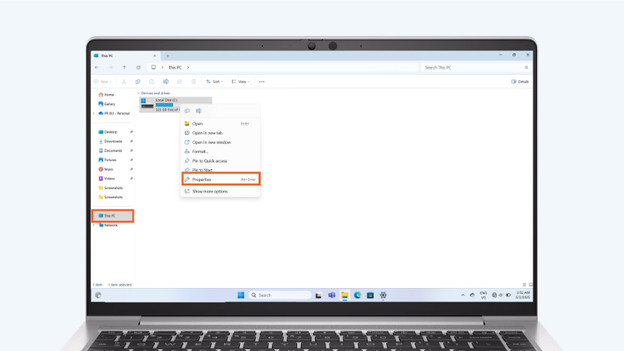
- Accédez à l'Explorateur de fichiers et cliquez sur « Ce PC ».
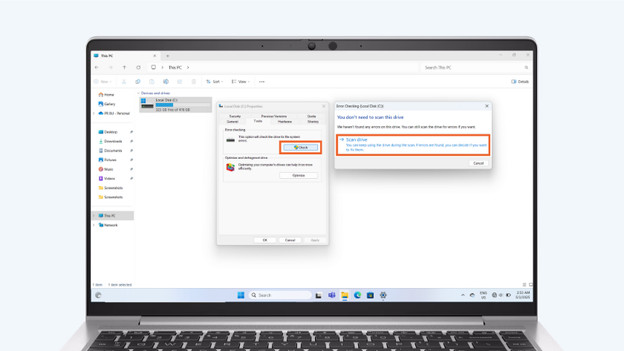
- Faites un clic droit sur votre appareil, puis cliquez sur « Propriétés ». Accédez à « Outils ».
- Cliquez sur « Vérifier » puis sur « Analyser le disque ».
Vérifiez la mémoire : recherchez les diagnostics de mémoire Windows et cliquez sur Redémarrer et rechercher les problèmes.
Pour vérifier votre disque : accédez à l’Explorateur de fichiers et cliquez sur Ce PC.
Faites un clic droit sur votre appareil, puis cliquez sur « Propriétés ». Accédez à « Outils » et analysez le disque.
Astuce 6 : démarrez votre PC portable en mode sans échec
Vous n'avez détecté aucune erreur de mémoire ou de disque ? Dans ce cas, redémarrez votre PC portable en mode sans échec.
-
Maintenez la touche Maj enfoncée et appuyez simultanément sur Redémarrer.
-
Impossible de cliquer ? Appuyez sur Ctrl + Alt + Suppr et maintenez la touche Maj enfoncée.
-
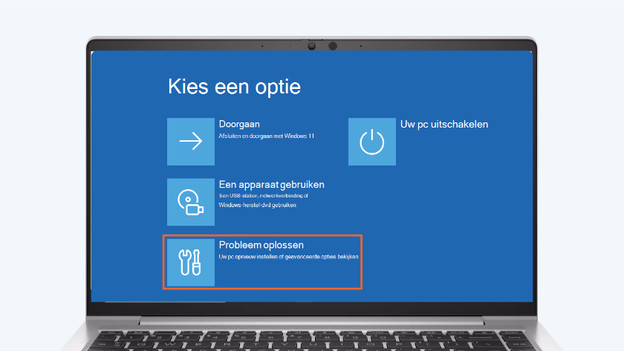
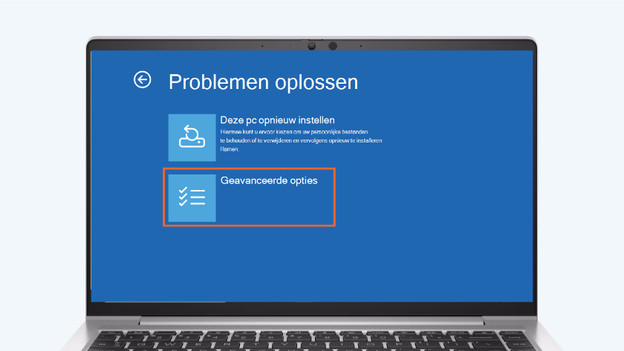
Cliquez sur Résoudre le problème, puis sur Options avancées.
-
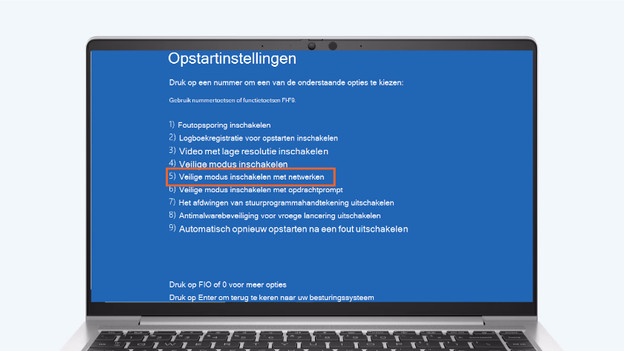
Sous Redémarrer, sélectionnez Mode sans échec avec mise en réseau.
-
Votre PC portable démarre alors en mode sans échec.
Cliquez sur Résoudre les problèmes.
Choisissez Options avancées
Sélectionnez le mode sans échec avec mise en réseau.
Astuce 7 : réinstaller Windows
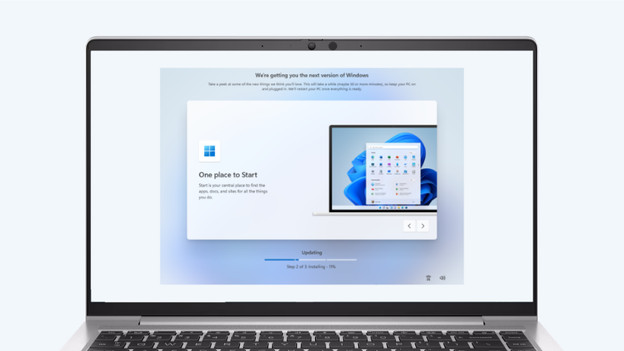
Les conseils précédents n'ont pas fonctionné ? Réinstallez Windows. Choisissez entre réinitialiser Windows, l'installer via un support d'installation ou effectuer une nouvelle installation. Une réinstallation normale rétablit une version antérieure de votre PC portable. Une installation via un support d'installation efface tout le contenu de votre disque et installe une copie de Windows. Vous pouvez conserver certains fichiers pendant l'installation. Une nouvelle installation efface toutes les données de votre disque et installe une nouvelle copie de Windows. Tous les fichiers, documents et programmes sont alors supprimés.
Article de Deanne
Spécialiste PC portable.