Écrit par Deanne
Mis à jour le
31 août 2026
·
15 h 27
Comment installer un PC portable Windows ?
Vous avez enfin votre nouveau PC portable Windows et voulez bien sûr l'utiliser directement. Dans cet article nous expliquons comment installer votre nouveau PC portable avec Windows 11 en 5 étapes.

Installer votre nouveau PC portable en 5 étapes
Vous avez sorti votre nouveau PC portable de la boite. Il est maintenant temps de l'installer. Vous pouvez installer Windows 11 en quelques étapes simples :
- Étape 1 : démarrez votre PC portable, choisissez la langue et connectez-vous au wifi
- Étape 2 : connectez-vous avec votre compte Microsoft
- Étape 3 : suivez les instructions de Windows
- Étape 4 : mettez à jour votre PC portable
- Étape 5 : installez des logiciels, transférez des données et activez Norton
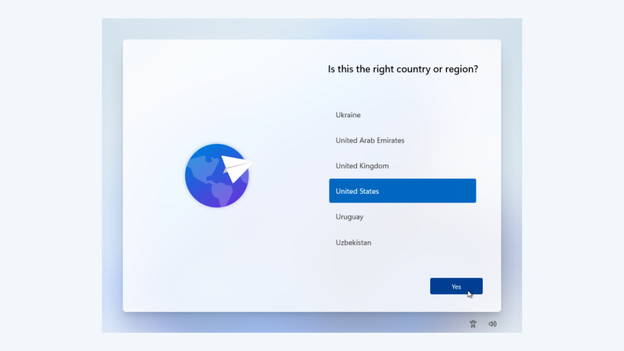
Étape 1 : démarrez votre PC portable, choisissez la langue et connectez-vous au wifi
Démarrez votre PC portable et chargez-le avec le chargeur inclus. Laissez votre PC portable branché au chargeur durant le processus d'installation.
- Une fenêtre Windows s'affiche sur votre écran.
- Choisissez la langue de votre PC portable.
- Sélectionnez le fuseau horaire et la disposition du clavier. NL/QWERTY : États-Unis, BE/AZERTY : France, QWERTZ : Allemagne.
- Connectez-vous au réseau wifi. Sans wifi, vous ne pouvez pas installer complètement votre PC portable. Vous n'arrivez pas à vous connecter ? Vérifiez si votre routeur fonctionne correctement et redémarrez-le si nécessaire.
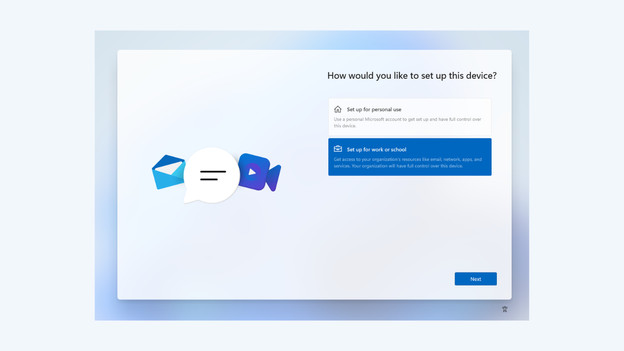
Étape 2 : connectez-vous à votre compte Microsoft
Après avoir parcouru les paramètres de base, connectez-vous avec votre compte Microsoft.
- Choisissez un nom pour votre PC portable.
- Choisissez si vous voulez configurer votre PC portable pour un usage personnel ou pour les études et le travail.
- Connectez-vous avec votre compte Microsoft. Vous n'avez pas de compte ? Créez-en un. Si vous préférez ne pas créer de compte Microsoft, créez un compte local.
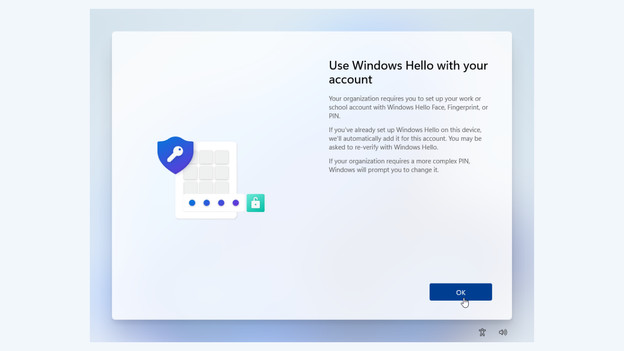
Étape 3 : suivez les instructions de Windows
Parcourez les dernières étapes de l'installation.
- Créez un mot de passe pour votre PC portable. Il peut s'agir d'un code PIN ou d'un mot de passe normal. Vous avez un capteur d'empreintes digitales ou une reconnaissance faciale ? Vous pouvez aussi les ajouter à cette étape.
- Vous avez encore une sauvegarde d'un ancien PC portable sur votre compte Microsoft ? Choisissez si vous voulez restaurer cette sauvegarde ou réinstaller votre PC portable.
- Choisissez les paramètres de confidentialité de votre PC portable.
- Personnalisez l'utilisation de votre nouveau PC portable.
- Choisissez si vous voulez enregistrer vos données dans OneDrive ou localement.
- Vous avez la possibilité d'acheter et installer un pack Microsoft Office.
- Vous avez déjà acheté un pack ? Alors, installez-le plus tard.
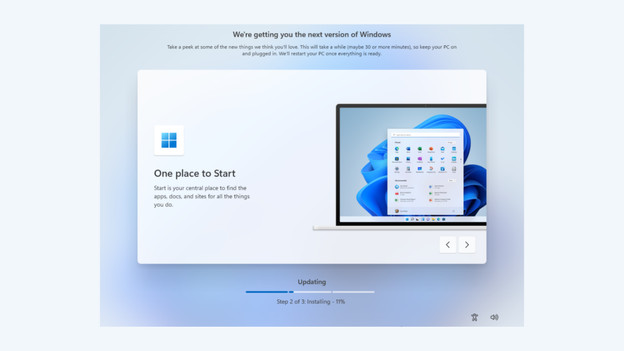
Étape 4 : mettez votre PC portable à jour
Une fois l'installation terminée, votre PC portable lance une nouvelle mise à jour. Ça peut parfois prendre un certain temps, donc assurez-vous que votre PC portable est branché sur son chargeur. La mise à jour est terminée ? Alors, votre PC portable est prêt à l'emploi. Vérifiez toujours dans les paramètres s'il vous reste des logiciels à mettre à jour. Souvent, votre PC portable continue d'effectuer certaines installations et mises à jour en arrière-plan, ce qui peut ralentir légèrement son fonctionnement au début.
Étape 5 : installez des logiciels, transférez des données et activez Norton
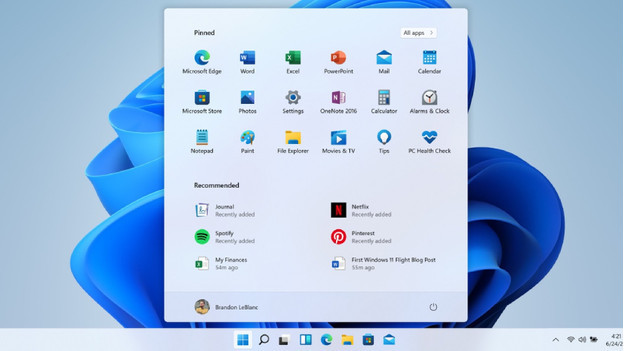
Vous venez d'installer votre PC portable. N'oubliez pas que celui-ci continue souvent à effectuer certaines installations en arrière-plan. Il peut donc être un peu plus lent au début. Vous allez maintenant vous préparer à utiliser votre PC portable. Réfléchissez aux programmes que vous voulez utiliser et téléchargez-les depuis le Microsoft Store ou sur internet. Vous pourrez ensuite vous en servir immédiatement. Lorsque vous achetez vos PC portables Windows chez Coolblue, vous bénéficiez d'une licence gratuite d'un an pour Norton. Norton protège votre PC portable contre les virus et autres logiciels malveillants.
Astuces pour après l'installation
Il arrive parfois que votre PC portable soit encore un peu plus lent que prévu après l'installation. Voici quelques astuces qui peuvent vous aider :
- Astuce n° 1 : laissez votre PC portable fonctionner pendant quelques heures après l'installation, afin qu'il puisse traiter correctement toutes les mises à jour et installations en arrière-plan. Ça peut le ralentir légèrement au début. Dès qu'il aura traité toutes les mises à jour, votre PC portable retrouvera sa vitesse habituelle.
- Astuce n° 2 : il arrive souvent que des versions d'essai de logiciels soient installées sur le PC portable. Celles-ci peuvent parfois afficher des notifications inutiles et ralentir votre PC. Vous pouvez facilement supprimer ces logiciels indésirables via « Paramètres », « Applications », puis « Applications installées ».
- Astuce n° 3 : choisissez les applis qui peuvent se lancer dès que vous allumez votre PC portable. Maintenez les touches Ctrl, Maj et Esc enfoncées simultanément, puis accédez à « Applications de démarrage ». Sélectionnez ensuite les applis que vous souhaitez lancer immédiatement.
Article de Deanne
Spécialiste PC portable.