
Écrit par Jesper
Mis à jour le
29 juillet 2025
·
12 h 49
3 astuces si votre smartphone Samsung ne s'allume plus
Votre smartphone Samsung ne s'allume plus ? Parfois, il suffit de réinitialiser le smartphone via une combinaison de touches. Le problème peut également provenir de votre batterie ou du port de charge. Dans cet article, nous allons vous donner des astuces pour rallumer votre smartphone Samsung.

Astuces lorsque votre smartphone ne fonctionne pas
Il existe plusieurs solutions à ce problème. Suivez les astuces ci-dessous dans l'ordre.
- Astuce 1. Redémarrez
- Astuce 2. Vérifiez la batterie
- Astuce 3. Réinitialisez aux paramètres d'usine

Astuce 1 : redémarrez
Vous n'avez pas toujours besoin d'un écran fonctionnel pour redémarrer votre smartphone Samsung. Essayez de faire démarrer votre appareil en suivant les étapes suivantes :
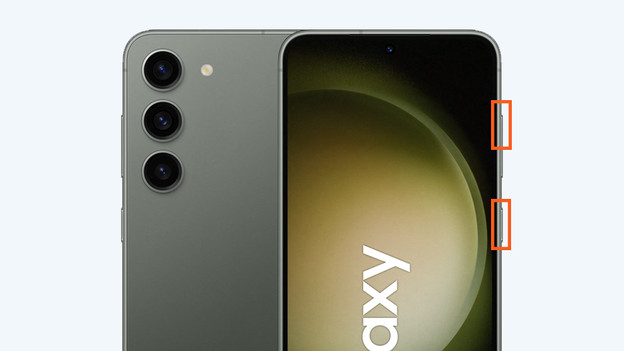
- Maintenez enfoncés le bouton de veille et le bouton d'augmentation du volume en même temps.
- Relâchez les boutons après 10 secondes.
- Rallumez l'appareil en maintenant enfoncé le bouton de veille.
Astuce 2 : vérifiez la batterie
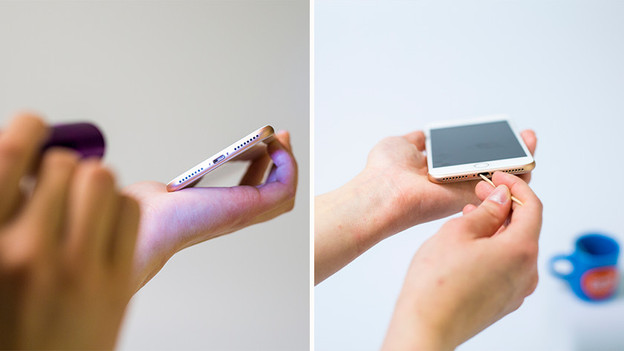
Peut-être que votre smartphone Samsung ne répond plus parce que la batterie est vide et ne se charge plus. Essayez donc un autre chargeur ou nettoyez soigneusement le port de charge. Soufflez fort dans le port USB ou utilisez de l'air comprimé, par exemple. Ça ne fonctionne pas ? Alors, grattez la saleté avec un objet fin, comme un cure-dent.
Astuce 3 : restaurez les paramètres d'usine
Vous n'avez pas besoin d'un écran fonctionnel pour cette astuce. Essayez cette astuce en dernier car elle supprimera toutes vos données, photos et applis que vous n'avez pas sauvegardées.
- Connectez votre smartphone à votre ordinateur portable ou PC avec un câble.
- Appuyez et maintenez enfoncés le bouton d'augmentation du volume et le bouton d'alimentation jusqu'à ce qu'un menu apparaisse.
- Déplacez la barre bleue avec les touches d'augmentation et de diminution du volume sur Wipe data/factory reset.
- Sélectionnez Wipe data/factory reset avec le bouton marche/arrêt.
- Attendez que le menu réapparaisse. Sélectionnez ensuite Reboot system now avec le bouton marche/arrêt.
Votre smartphone Samsung va maintenant redémarrer. Connectez-vous avec votre compte Google et réinstallez votre appareil.
Article de Jesper
Spécialiste Smartphone.
