Écrit par Siebe
Mis à jour le
4 décembre 2024
·
09 h 29
Comment activer votre Microsoft 365 gratuit ?
Vous avez acheté un ordinateur portable avec lequel un abonnement d'un an à Microsoft Office (365) est inclus. Vous devrez d'abord l'activer. Ci-dessous vous lisez comment activer votre paquet Office gratuit sur votre nouveau laptop.
Activation de votre compte Office gratuit via Microsoft
- Ouvrez un programme Microsoft Office de votre choix
- Sélectionnez un compte Microsoft ou créez-en un
- Connectez-vous et acceptez les conditions d'utilisation
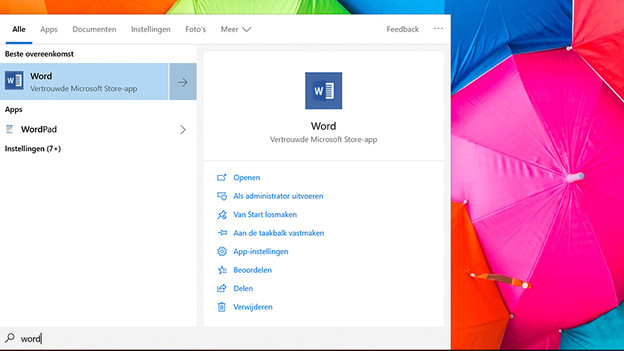
Étape 1 : lancez le programme Office
Des programmes tels que Word et Excel sont préinstallés sur un ordinateur portable avec un an d'Office offert. Il suffit de lancer un de ces programmes pour commencer le processus d'activation. Cliquez sur Démarrer et tapez Word ou Excel. Démarrez le programme en cliquant sur l'icône.
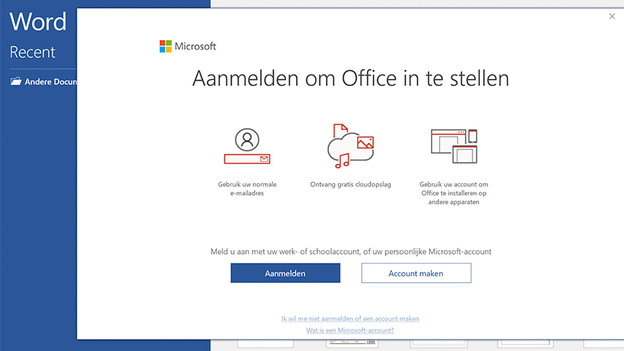
Étape 2 : choisissez un compte
Un écran d'activation apparaitra ensuite. Avant de cliquer sur le bouton vert, il est important de sélectionner le bon compte mail. Celui-ci doit être jumelé au compte Microsoft. C'est le compte que vous utiliserez pour vous connecter à Office par la suite. Vous souhaitez utiliser un compte différent ? Cliquez alors sur le texte utiliser un autre compte. Si vous n'avez pas encore de compte, créez-en un gratuitement à l'adresse https://account.microsoft.com/account. Tout est bien rempli ? Cliquez alors sur le bouton vert.
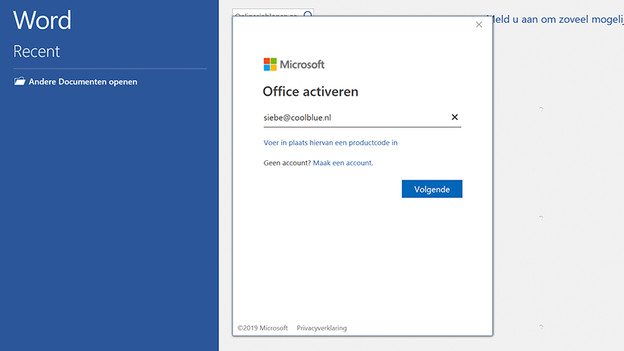
Étape 3 : connectez-vous à Microsoft 365
Dans la fenêtre suivante, entrez l'adresse mail à laquelle vous souhaitez jumeler Microsoft 365. Puis entrez le mot de passe et cliquez sur suivant.
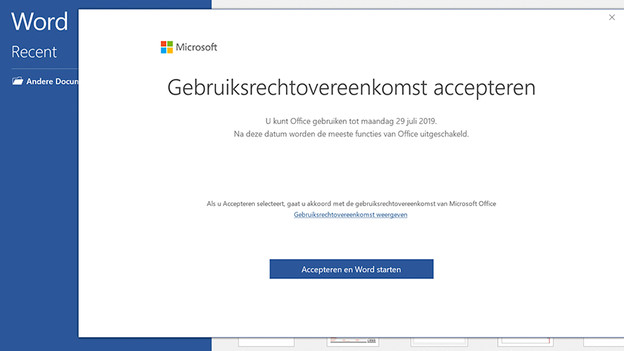
Étape 4 : acceptez les conditions
Si tout se passe bien, vous verrez maintenant les conditions. Donnez votre accord avec le bouton vert. Maintenant que Microsoft Office est activé, vous pourrez utiliser gratuitement Office jusqu’à la date que vous voyez en haut à droite de l’écran.
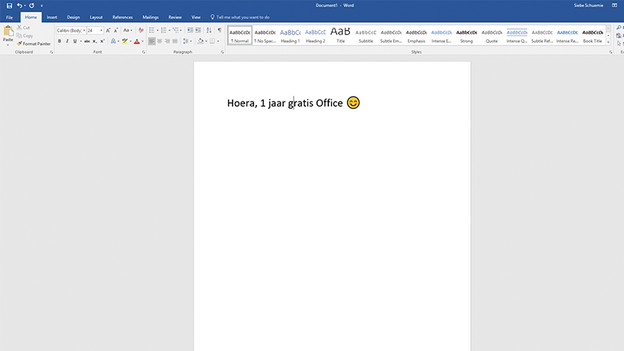
Étape 5 : c'est parti !
Dès que vous activez Microsoft Office, vous recevez un mail de confirmation à l'adresse mail de l'étape 3. Il contient également le code d'activation. Vous n'aurez pas besoin de l'entrer quelque part, mais conservez-le bien. Utilisez ce code si vous avez besoin de réinstaller Windows. Vous pouvez maintenant commencer à utiliser Office. Profitez-en bien !
Article de Siebe
Spécialiste PC portable.