Écrit par Donato
Mis à jour le
27 juin 2025
·
08 h 27
Comment ajouter un service de streaming à votre système Sonos ?
Si vous venez d'installer votre enceinte Sonos, il est temps d'ajouter votre service de musique préféré. Dans cet article, je vais vous expliquer comment ajouter un service de streaming comme Spotify ou Deezer à votre système Sonos.
De quoi avez-vous besoin ?
- Un système Sonos fonctionnel.
- Comment installer mon enceinte Sonos ?
- L'appli Sonos installée sur votre smartphone ou tablette.
- L'appli de votre service de streaming installée sur votre smartphone ou tablette. Ça peut être l'appli Spotify, par exemple.
Attention : la plupart des services de streaming acceptent seulement le streaming sur des enceintes Sonos avec un compte payant ou premium.

Étape 1 : ouvrez l'appli Sonos
Ouvrez l'appli Sonos sur votre smartphone ou tablette. Vous verrez maintenant l'écran par défaut à partir duquel vous pouvez écouter de la musique et contrôler vos enceintes Sonos.

Étape 2 : ouvrez les paramètres
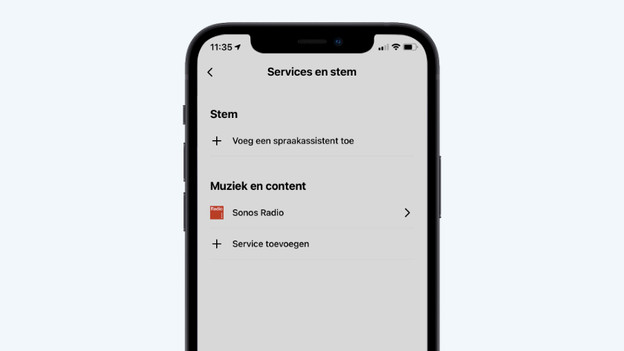
Si vous effectuez ces étapes sur une tablette, le menu sera déjà déroulé dans la colonne de gauche. Vous pourrez donc sauter cette étape. Sur un smartphone, appuyez sur la roue dentée en bas à droite pour ouvrir les paramètres. Ensuite, cliquez sur services et voix.
Étape 3 : appuyez sur Ajouter des services de musique
Appuyez sur ajouter un service sous l'onglet Musique et contenu.
Étape 4 : choisissez votre service de streaming
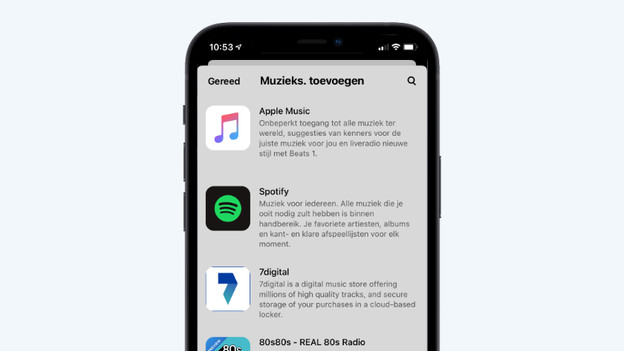
Choisissez le service de streaming que vous utilisez dans la liste. Vous avez du mal à trouver votre service ? Alors, appuyez sur la loupe dans le coin supérieur droit pour rechercher le nom du service de musique.
Étape 5 : ajouter un service de streaming
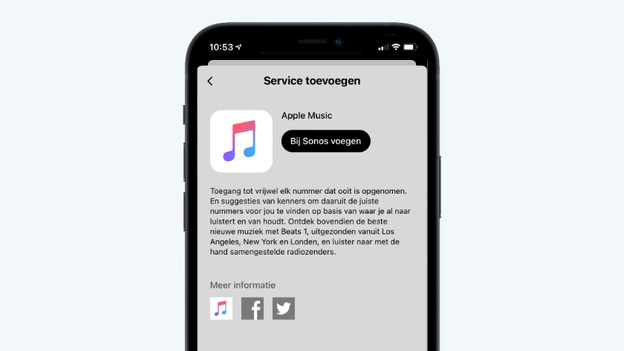
L'appli vous donne maintenant des informations sur le service sélectionné. Cliquez sur Rejoindre Sonos.
Étape 6 : entrez votre nom d'utilisateur et votre mot de passe
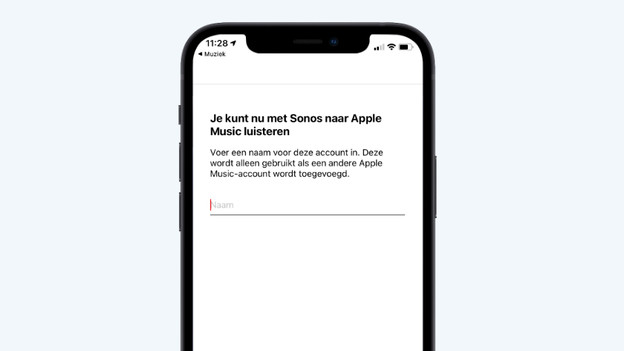
L'appli vous demande le nom d'utilisateur et le mot de passe que vous utilisez pour vous connecter à votre service de streaming. Remplissez-les puis définissez un nom pour votre compte.
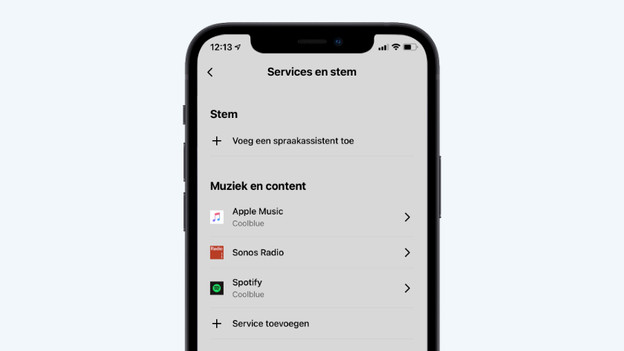
Étape 7 : le service a été ajouté
Le service de streaming ajouté peut être vu dans le menu Services et voix. Répétez les étapes pour ajouter d'autres services de streaming.
C'est terminé
Votre service de musique a été ajouté. L'appli reviendra à l'écran par défaut. Vous y verrez le menu principal du service ajouté. Recherchez une chanson, un artiste ou une playlist à l'aide de la loupe dans le coin supérieur droit.
Article de Donato
Spécialiste Audio.