
Écrit par Evany
Mis à jour le
20 février 2025
·
10 h 22
Comment bloquer les numéros de téléphone sur votre iPhone ?
Vous êtes régulièrement appelé ou dérangé par un contact ou numéro de téléphone ? Vous pouvez bloquer ces numéros en un tour de main. Il peut s'agir de numéros de téléphone inconnus ou de numéros de votre propre liste de contacts. Dans cet article, nous expliquons comment bloquer un numéro de téléphone sur votre iPhone.
Bloquer des numéros de téléphone sur votre iPhone
Il existe plusieurs façons de bloquer un numéro de téléphone : via votre liste d'appels, l'appli Messages ou FaceTime.
- Astuce 1. Bloquer des numéros via votre historique d'appels
- Astuce 2. Bloquer des numéros dans l'appli Messages
- Astuce 3. Bloquer des contacts via FaceTime
- Astuce 4. Débloquer des contacts bloqués
Astuce 1 : bloquez des numéros via votre historique d'appels
Votre historique d'appels se trouve dans l'appli Téléphone. Il s'agit d'une liste de tous les appels entrants et sortants. Vous pouvez facilement y bloquer un numéro de téléphone ou contact.
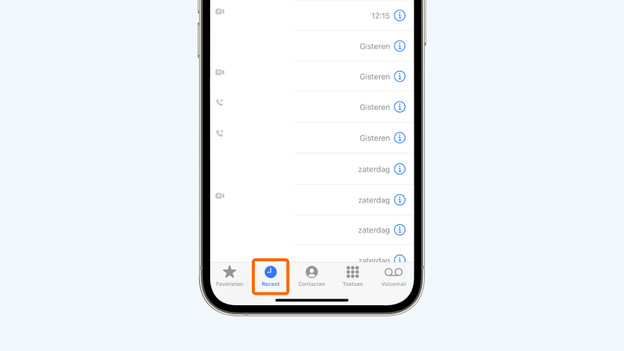
- Ouvrez l'appli Téléphone et appuyez sur « Récent ».
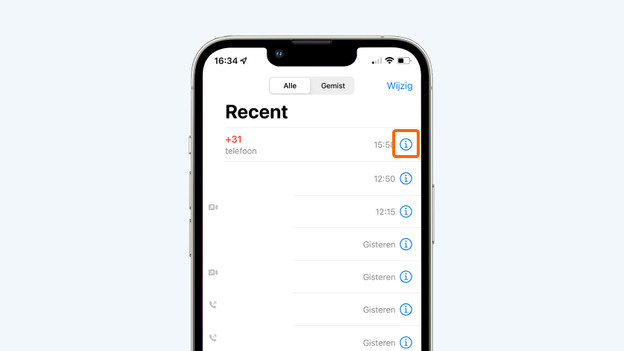
- Appuyez sur le cercle avec un « i » derrière le numéro ou contact que vous voulez bloquer.
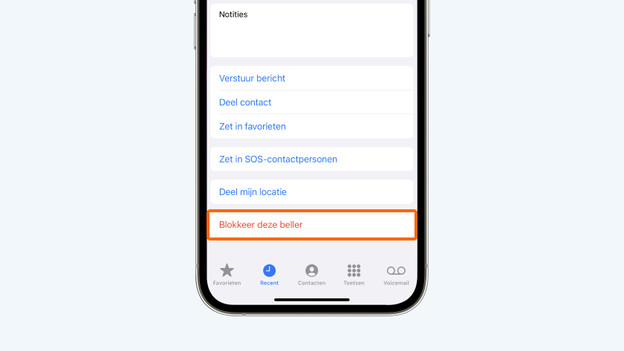
- Descendez et appuyez sur « Bloquer cet appelant ».
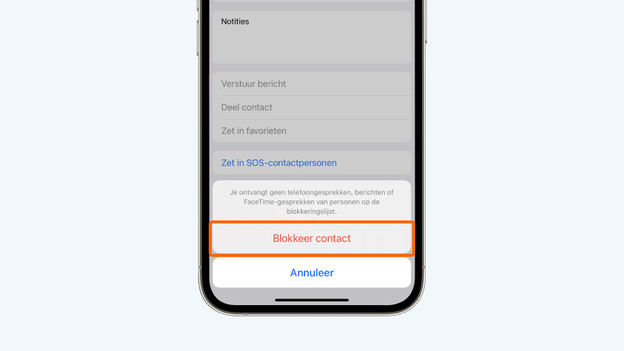
- Appuyez ensuite sur « Bloquer le contact ».
Appuyez sur « Récent »
Appuyez sur le cercle avec un « i »
Appuyez sur « Bloquer cet appelant »
Sélectionner « Bloquer le contact »
Astuce 2 : bloquez des numéros via l'appli Messages
Tous vos messages entrants et sortants se trouvent dans l'appli Messages. Les spams ou messages que vous ne reconnaissez pas émanent souvent d'expéditeurs inconnus. Voici comment bloquer ces expéditeurs :
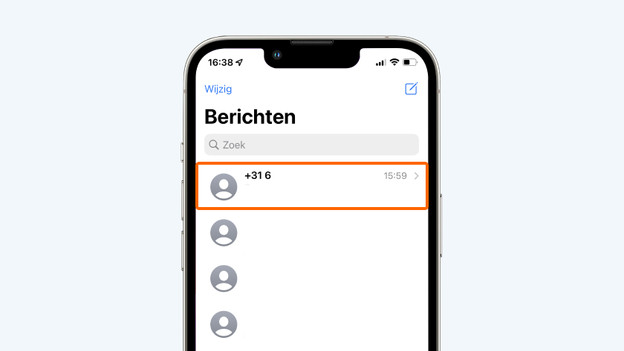
- Ouvrez l'appli Messages et appuyez sur le message concerné.
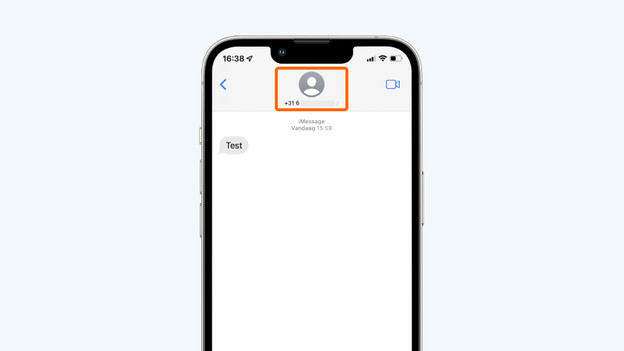
- Un avatar apparait en haut de l'écran, avec le numéro de téléphone ou contact en dessous. Appuyez dessus.
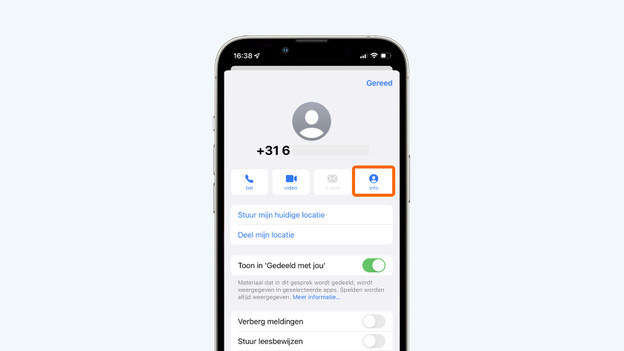
- Appuyez sur l'icône avec « info » en dessous
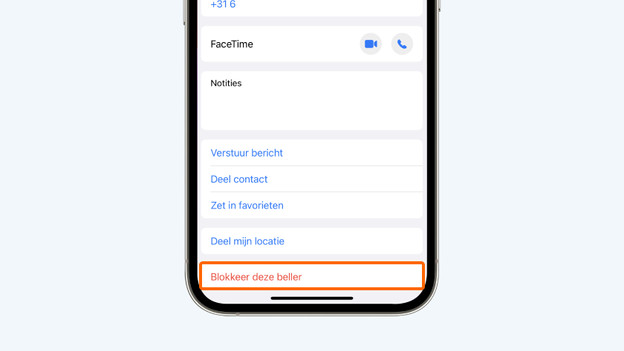
- Appuyez sur « Bloquer cet appelant ».
- Appuyez ensuite sur « Bloquer le contact ».
Ouvrez le message
Appuyez sur l'avatar
Appuyez sur l'icône avec « info » en dessous
Appuyez sur « Bloquer cet appelant »
Sélectionner « Bloquer le contact »
Astuce 3 : bloquez des contacts via FaceTime
Vous pouvez aussi bloquer des numéros de téléphone ou contacts via l'appli d'appel vidéo FaceTime. C'est aussi simple que les astuces précédentes.
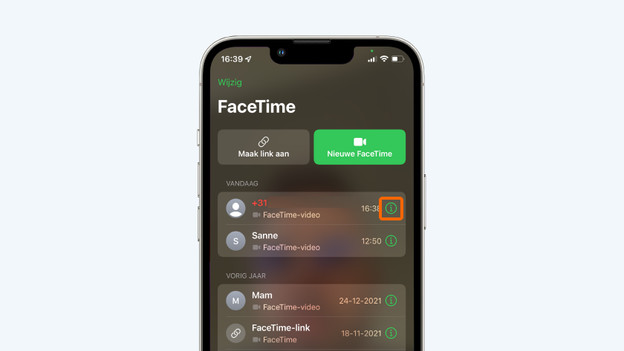
- Allez dans l'appli FaceTime sur votre iPhone.
- Une liste de tous vos appels s'affiche.
- Appuyez sur le cercle avec un « i » derrière le contact que vous voulez bloquer.
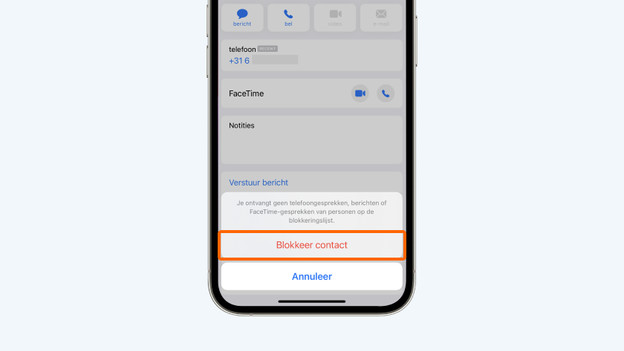
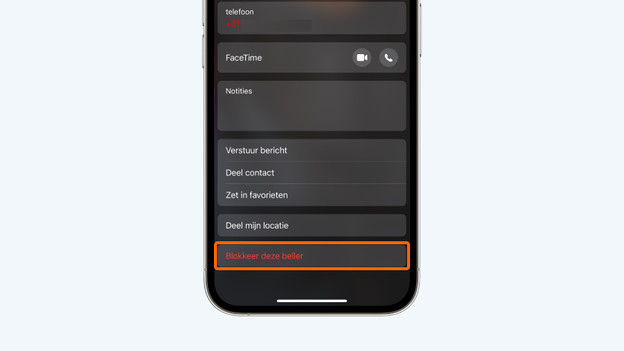
- Descendez et appuyez sur « Bloquer cet appelant ».
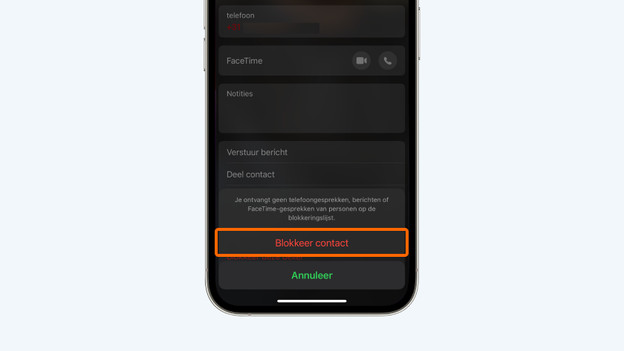
- Appuyez ensuite sur « Bloquer le contact ».
Appuyez sur le cercle avec un « i »
Appuyez sur « Bloquer cet appelant »
Sélectionner « Bloquer le contact »
Astuce 4 : débloquez vos contacts bloqués
Vous avez bloqué quelqu'un par erreur ou vous voulez débloquer quelqu'un ? Tous vos contacts bloqués sont regroupés dans une liste pratique. Il s'agit donc de tous les contacts que vous avez bloqués via votre historique d'appels, l'appli Messages ou FaceTime.
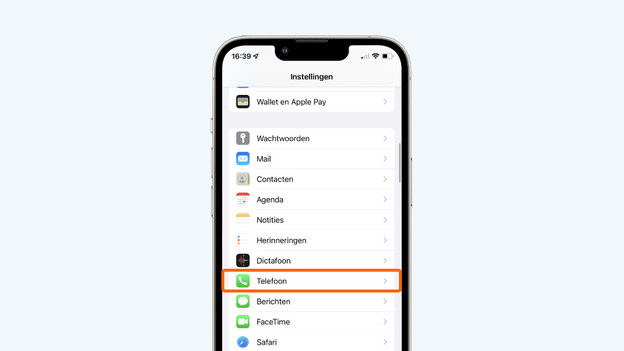
- Allez dans « Paramètres » et appuyez sur « Téléphone ».
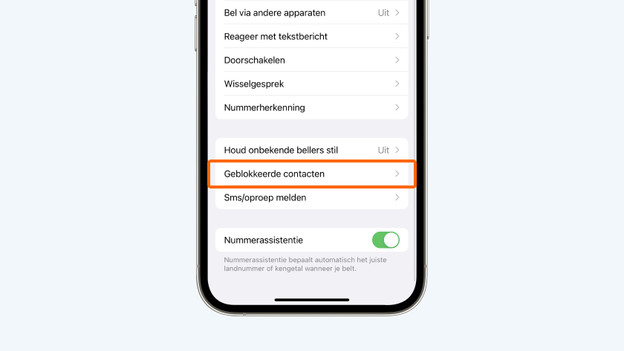
- Descendez et appuyez sur « Contacts bloqués ».
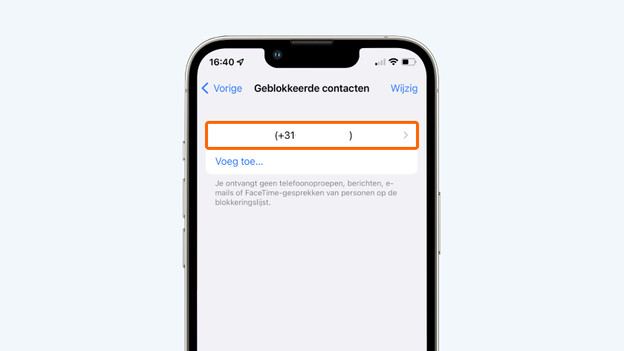
- Tous vos contacts bloqués s'affichent. Pour débloquer quelqu'un, placez votre doigt sur le numéro ou le contact et swipez vers la gauche.
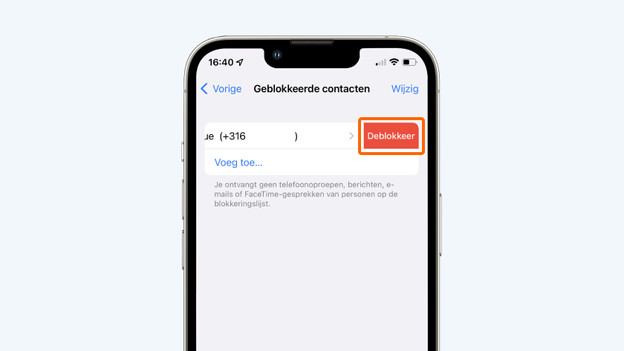
- Le mot « Débloquer » apparait à droite. Appuyez dessus pour débloquer le contact.
Appuyez sur « Téléphone »
Appuyez sur « Contacts bloqués »
Swipez de droite à gauche
Appuyez sur « Débloquer »
Article de Evany
Spécialiste Apple.