
Écrit par Jorn
Mis à jour le
27 janvier 2023
·
13 h 58
Comment configurer Apple TV pour une qualité d'image optimale ?
L'Apple TV reconnaît automatiquement la meilleure qualité d'image prise en charge par votre télévision. Pourtant, il existe un certain nombre de paramètres avec lesquels vous pouvez régler vous-même la qualité de l'image. Pratique lorsque l'Apple TV ne définit pas accidentellement les meilleures options pour votre télévision ou lorsque vous souhaitez déterminer comment vous regardez des films et des séries. Dans cet article, découvrez les paramètres que vous pouvez régler pour obtenir la meilleure qualité d'image de l'Apple TV.
Modifier les réglages vidéo
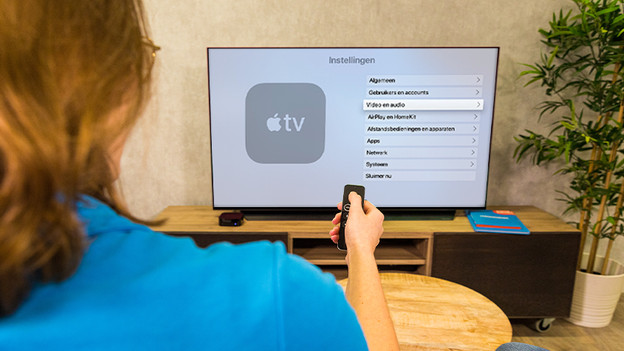
Pour définir la qualité de l'image de l'Apple TV, allez dans Paramètres, puis Vidéo et audio. Vous y trouverez les options suivantes avec lesquelles vous pouvez régler la qualité de l'image :
Astuce 1 : changer le format vidéo
Astuce 2 : ajuster la plage dynamique et la fréquence d'images
Astuce 3 : restaurer les paramètres vidéo
Accéder à Paramètres
Et puis Vidéo et audio

Astuce 1 : changer le format vidéo
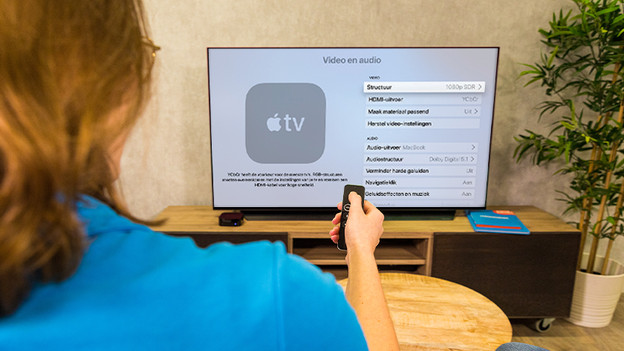
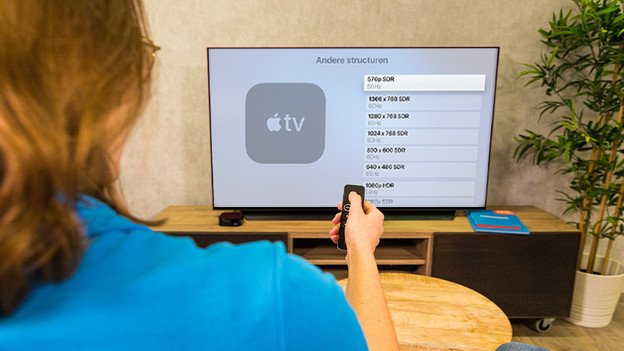
La première option que vous verrez dans le menu est Structure. Dans ce menu, vous verrez une liste des formats vidéo pris en charge par votre télévision. Par structure vidéo, nous entendons la combinaison de la résolution, de la plage dynamique et de la fréquence d'images. La structure 1080p HDR 50Hz signifie, par exemple : une résolution Full HD (1920 x 1080 pixels), une gamme de couleurs HDR et une fréquence de rafraichissement de 50 hertz. Pour obtenir la meilleure qualité d'image possible pour votre télévision, choisissez la première option sur la liste. En bas de la liste, vous trouverez l'option Autres structures. Vous y trouverez les structures vidéo les moins courantes.
Choisir l'option Structure
Choisir un format vidéo
Vous pouvez trouver encore plus d'options sous Autres structures

Astuce 2 : la plage dynamique et la fréquence d'images
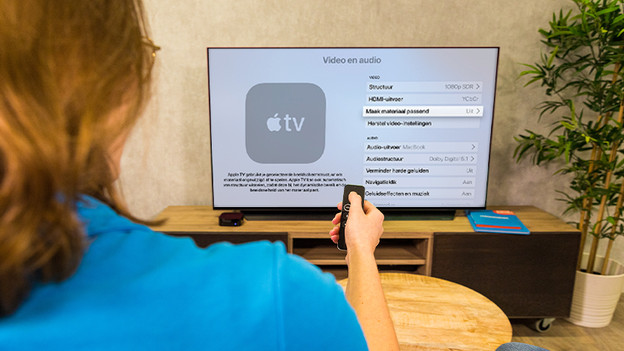
Dans le réglage Adapter le contenu, vous trouverez 2 options. Si vous activez les options Ajuster la plage dynamique et Ajuster la fréquence d'images, l'Apple TV modifie automatiquement la plage dynamique et la fréquence d'images en fonction de la vidéo que vous regardez. Par exemple, si vous regardez un film avec Dolby Vision et une fréquence d'images de 30 hertz, l'Apple TV ajustera automatiquement ces paramètres. Vous ne devrez donc pas aller dans les paramètres pour choisir la meilleure qualité d'image.
Choisissez Adapter le contenu
Ajuster la plage dynamique ou la fréquence d'images


Astuce 3 : restaurer les paramètres vidéo
Quelque chose ne va pas avec les paramètres de l'image ? Votre image est trop sombre ou les couleurs vous semblent étranges ? Avec l'option Restaurer les paramètres vidéo, vous réinitialisez tous les paramètres d'image comme l'Apple TV les a déterminés pour votre télévision. De cette façon, vous pouvez être sûr que tous les paramètres fonctionnent sur votre télévision.
Article de Jorn
Spécialiste Apple.
