
Écrit par Robyn
Mis à jour le
29 août 2022
·
08 h 45
Quelle Apple TV avez-vous ?
Pour connaître les mises à jour que vous pouvez encore installer sur votre Apple TV ou combien de temps vous pourrez encore utiliser votre Apple TV, il est utile de savoir quelle Apple TV vous avez. Il y a différentes générations d'Apple TV sur le marché. Il y a trois manières de savoir quelle version de l'Apple TV vous avez. Nous vous les expliquons dans cet article.
Les trois méthodes

Via les réglages de l'Apple TV
- Ouvrez l'appli Réglages sur l'Apple TV.
- Cliquez sur Général et allez dans À propos.
- À côté de Modèle, vous retrouverez la capacité de stockage de votre Apple TV. Le code qui précède la capacité indique le modèle d'Apple TV que vous avez. Vérifiez le code à l'aide du tableau ci-dessous.
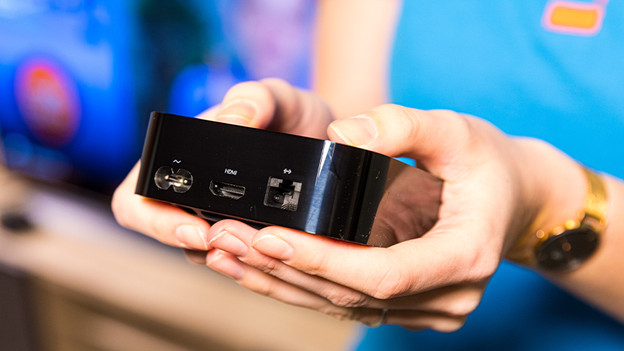
En-dessous de l'Apple TV
Le numéro de modèle est également repris sur l'étiquette en-dessous de l'Apple TV.
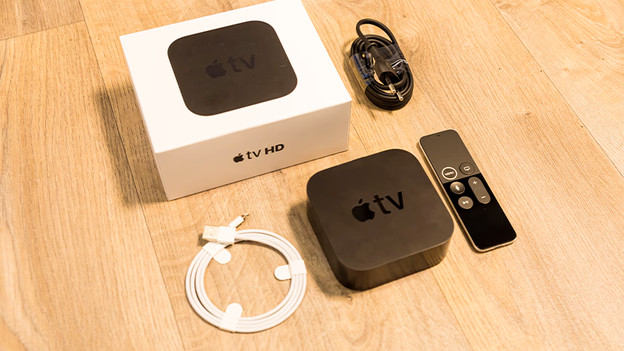
Sur l'emballage de l'Apple TV
Vous avez conservé l'emballage de l'Apple TV ? Le numéro de modèle se trouve également à l'arrière de la boite.
Numéros de modèle de l'Apple TV
| Version de l'Apple TV | Numéro de modèle | Année d'introduction |
|---|---|---|
| Apple TV 4K | A1842 | 2017 |
| Apple TV HD | A1625 | 2015 |
| Apple TV (3e génération) | A1427 ou A1469 | 2012 |
| Apple TV (2e génération) | A1378 | 2010 |
| Apple TV (1e génération) | A1218 | 2007 |
Article de Robyn
Spécialiste Apple.
