
Écrit par Manon
Mis à jour le
5 août 2025
·
14 h 04
Comment configurer Canon Camera Connect ?
Avec l'appli Canon Camera Connect, vous pouvez connecter votre appareil photo Canon à votre smartphone ou à votre tablette. De cette façon, votre appareil photo envoie directement vos photos sur votre appareil connecté. Envoyez ensuite immédiatement les photos à votre famille et vos amis. Dans cet article, vous apprendrez à configurer l'application Canon Camera Connect.
Étape 1 : téléchargez l'appi Canon Camera Connect
Avant de connecter votre appareil photo à l'appli Canon Camera Connect, vous devez la télécharger. Si vous avez un téléphone ou une tablette Android, vous pouvez la télécharger dans Google Play Store. Dans le cas d'un appareil Apple, accédez à l'App Store. Recherchez l'appli Canon Camera Connect, sélectionnez-la et cliquez sur installer.
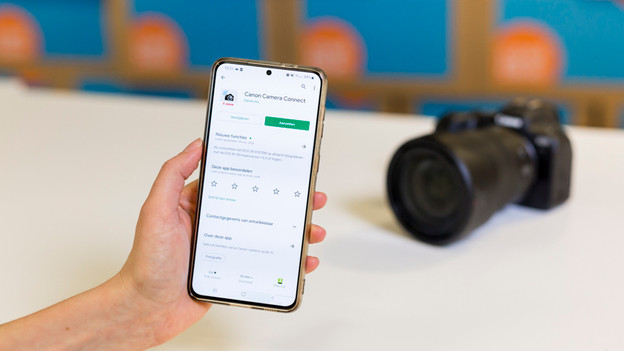

Étape 2 : activez le wifi sur votre appareil photo
Prenez votre appareil photo et allez dans le menu. Le bouton de menu est situé à gauche du viseur. Ouvrez l'onglet avec l'icône de l'outil. Vous trouverez ici les paramètres Wifi. Activez le wifi sur votre appareil photo, le nom de votre appareil et le mot de passe apparaitront à l'écran. Vous en avez besoin pour vous connecter à votre téléphone.

Étape 3 : ouvrez les connexions réseau sur votre téléphone
Lorsque vous cherchez les connexions réseau sur votre smartphone, le nom de votre appareil photo devrait y apparaitre. Cliquez dessus et connectez-vous. Vous devrez probablement maintenant saisir le mot de passe qui se trouve sur l'écran de votre appareil photo. Les appareils vont maintenant se connecter les uns aux autres. Si vous ouvrez maintenant l'appli Canon sur votre téléphone, vous êtes connecté à votre appareil photo.
Article de Manon
Spécialiste Appareil photo.
