Écrit par Giovanni
Mis à jour le
10 mai 2022
·
06 h 47
Comment configurer G-Sync sur votre écran PC ?
Pour éviter le tearing et les saccades à l'écran, il est important que votre carte graphique NVIDIA et votre écran PC soient synchronisés. Pour cela, vous utilisez G-Sync. Cette technologie permet de faire correspondre les images par seconde de votre carte graphique avec le taux de rafraichissement de votre écran PC gamer. Nous vous expliquons comment le configurer sur votre ordinateur.

Installer G-Sync en 2 étapes
Vous avez une carte graphique NVIDIA et un écran PC G-Sync (compatible) ? Alors, G-Sync ajuste le taux de rafraichissement de votre écran PC au nombre d'images produites par votre carte graphique. Vous ne souffrirez donc jamais de screen tearing. Vous pouvez le régler comme suit :
Étape 1. Installez et mettez à jour les drivers AMD
Étape 2. Configurez G-Sync

Étape 1 : installez et mettez à jour les drivers
- Installez et mettez à jour les drivers NVIDIA à partir du lien au bas de ce paragraphe.
- Allez sur votre bureau, faites un clic droit dessus et sélectionnez « Panneau de configuration NVIDIA ».
- Dans le menu de gauche, sélectionnez « Configurer G-Sync ».
- Cochez « Activer G-Sync, compatibilité G-Sync ».
- Choisissez ensuite si vous voulez afficher G-Sync uniquement en « plein écran », ou si vous voulez utiliser la fonction « picture-in-picture ».

Étape 2 : configurez G-Sync
Sélectionnez l'écran avec G-Sync, puis vérifiez les « Paramètres » pour l'écran sélectionné. Sélectionnez l'option « Indicateur G-Sync » via « Afficher » si vous souhaitez vérifier si G-Sync fonctionne dans le jeu. Appuyez sur « Appliquer » et fermez le Panneau de configuration. Vos jeux sont désormais fluides, sans tearing et saccades.
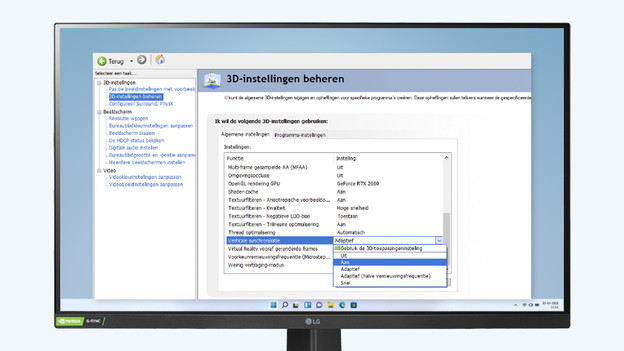
Pas de G-Sync ? Configurez Vsync
Vsync, comme G-Sync, garantit que le taux de rafraichissement de votre écran PC et les images par seconde de votre carte graphiques soient les mêmes. La différence est que Vsync n'est pas développé par le fabricant de la carte graphique, il y a donc un retard de quelques millisecondes dans le transfert des images.
- Allez sur votre bureau, faites un clic droit dessus et choisissez « Panneau de configuration NVIDIA ».
- Allez dans « configurer les paramètres 3D »
- Choisissez « Synchronisation verticale (VSync) » et activez-la.
- Cliquez sur « Appliquer » et fermez le panneau de configuration.
- Les jeux sont désormais fluides et sans saccades.
Article de Giovanni
Expert Gaming.