Geschreven door Giovanni
Bijgewerkt op
4 augustus 2023
·
09.54
Hoe stel je G-Sync in op je monitor?
Om screen tearing en haperingen te voorkomen, is het belangrijk dat je NVIDIA videokaart en monitor synchroon lopen. De NVIDIA G-SYNC technologie matcht de frames per seconde van je grafische kaart met de verversingssnelheid van je gaming monitor. Wij leggen je uit hoe je dit instelt op je computer.

G-Sync installeren in 2 stappen
Heb je een NVIDIA videokaart en een G-Sync (compatible) monitor? Dan past G-Sync de verversingssnelheid van je monitor aan op het aantal frames dat je videokaart produceert. Zo heb je nooit last van screen tearing. Dit stel je als volgt in:
Stap 1. Installeer en update NVIDIA drivers
Stap 2. Stel G-Sync in

Stap 1: installeer en update de drivers
- Installeer en update de NVIDIA drivers via de link onderaan deze alinea.
- Ga naar je bureaublad, rechts-klik hierop en kies NVIDIA Control Panel.
- Selecteer in het linkermenu 'G-Sync instellen' (Set up G-Sync).
- Vink 'G-Sync', 'G-Sync Compatible inschakelen' aan.
- Kies daarna of je G-Sync alleen 'volledig scherm' wilt weergeven, of ook 'scherm in scherm'.

Stap 2: stel G-Sync in
Selecteer je monitor met G-Sync en vink vervolgens 'Instellingen' voor het geselecteerde beeldscherm aan. Selecteer via 'Beeld' de optie 'G-Sync Indicator' als je in-game wilt controleren of G-Sync werkt. Druk op 'Toepassen' en sluit Control Panel af. Jouw games spelen nu soepel zonder screen tearing of haperingen.
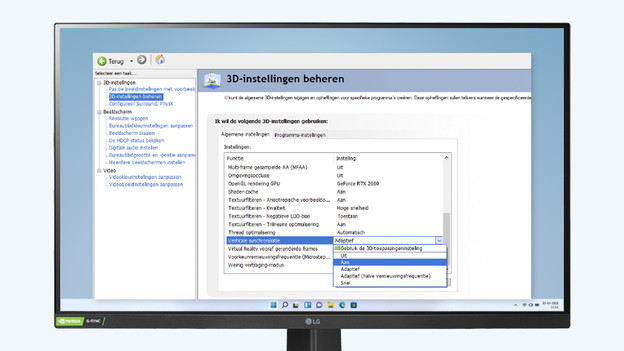
Geen G-Sync? Stel Vsync in
Vsync zorgt er, net als G-Sync voor dat de verversingssnelheid van je monitor en de frames per seconde van je videokaart gelijklopen. Het verschil is dat Vsync niet door de fabrikant van de videokaart ontwikkeld wordt, waardoor er een vertraging van een paar milliseconden in beeldoverdracht zit.
- Ga naar je bureaublad, rechts-klik hierop en kies 'NVIDIA Control Panel'.
- Navigeer naar '3D-Instellingen aanpassen'.
- Zoek naar de optie 'Verticale Synchronisatie' (VSync) en zet deze aan.
- Klik op 'Toepassen' en sluit het Control Panel af.
- Games spelen nu soepel af en tonen geen haperingen in het beeld.
Artikel van Giovanni
Gaming specialist.