
Écrit par Giorgos
Mis à jour le
30 août 2024
·
12 h 51
Comment configurer le lecteur d'empreintes digitales sur votre PC portable Windows ?
Grâce à un capteur d'empreintes digitales, vous bénéficiez d'une sécurité supplémentaire sur votre PC Windows. Vous utilisez ce scanner non seulement pour vous connecter, mais également pour les paiements en ligne. Grâce à votre empreinte digitale unique, un scanner vous offre l'une des meilleures options de sécurité contre les hackers ou si quelqu'un vole votre PC portable. Dans cet article, nous expliquons comment configurer le capteur d'empreintes digitales.
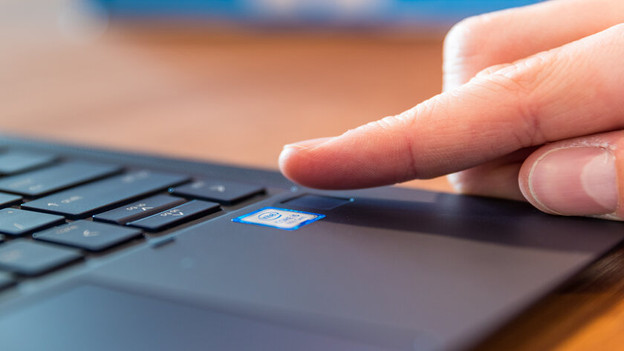
Installer le capteur d'empreintes digitales en 2 pas
Avant de configurer le capteur d'empreintes digitales, Windows vous demandera un code PIN. Vous définissez ce dernier via le même menu. De plus, la configuration de votre empreinte digitale est un processus simple. Nous avons répertorié les étapes :
- Étape 1a. Définissez votre empreinte digitale lors de l'installation
- Étape 1b. Allez dans « Options de connexion »
- Étape 2. Définissez votre empreinte digitale via le scanner
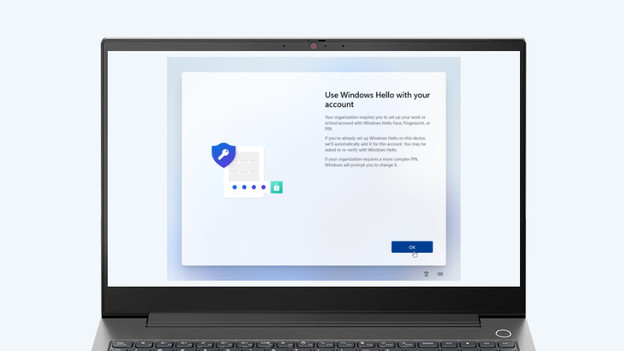
Étape 1a : définissez votre empreinte digitale lors de l'installation
Quand vous démarrez le PC portable pour la première fois, Windows vous demandera si vous souhaitez configurer le capteur d'empreintes digitales. Il le fait via les paramètres de Windows Hello. Vous pouvez également créer immédiatement un code PIN ici pour configurer votre capteur d'empreintes digitales. Vous avez ignoré cela lors de l'installation ? Pas de problème, passez à l'étape 2.

Étape 1b : accédez à « Options de connexion »
Vous n'avez pas configuré le capteur d'empreintes digitales lors de l'installation de votre PC portable ? Allez ensuite dans le menu des paramètres et choisissez « Compte ». Dans le menu de gauche, cliquez sur « Options de connexion », où vous trouverez toutes les méthodes de connexion. Ici, vous pouvez également paramétrer votre reconnaissance faciale via votre webcam infrarouge. Trouvez un code PIN pour configurer le capteur d'empreintes digitales. Appuyez sur « Configurer » et passez à l'étape 2.

Étape 2. Définissez votre empreinte digitale via le scanner
Vous voyez maintenant une fenêtre pop-up avec des instructions. Placez votre doigt à plat sur le scanner plusieurs fois pour qu'il scanne l'intégralité de votre empreinte digitale. Ne placez donc pas simplement le bout de vos doigts sur le scanner. Séchez également vos doigts avant l'installation. Le scanner ne reconnait pas les empreintes digitales mouillées. Le PC scannera votre doigt plusieurs fois jusqu'à ce que la fenêtre indique que vous avez terminé. Vous voulez ajouter plus d'empreintes digitales ? Pas de problème, Windows mémorise jusqu'à 10 empreintes.
Article de Giorgos
Spécialiste Ordinateur portable.
