Écrit par Laurence
Mis à jour le
24 mars 2025
·
08 h 46
Comment configurer les applications de votre Smart TV LG ?
Une Smart TV LG vous donne accès à diverses applis, comme YouTube ou Spotify. Pour utiliser ces applis, vous devrez d'abord les installer et les placer dans votre menu smart. Sur cette page, nous vous expliquerons les 6 étapes à suivre.
Installer des applis sur votre Smart TV LG
- Étape 1. Ouvrir l'écran d'accueil
- Étape 2. Ouvrir l'option Applications
- Étape 3. Installer une appli
- Étape 4. Ouvrir le Mode Édition
- Étape 5. Déplacer ou supprimer l'appli

Étape 1 : ouvrez l'écran d'accueil
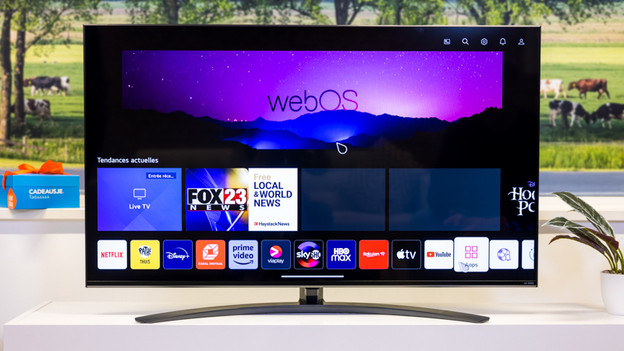
Prenez votre télécommande et ouvrez l'écran d'accueil en appuyant sur le bouton Accueil. Ce bouton présente une icône qui ressemble à une maison.
Étape 2 : ouvrez l'option Applications
Sélectionnez l'option « Applications » en bas à droite de la barre.
Étape 3 : installez une appli
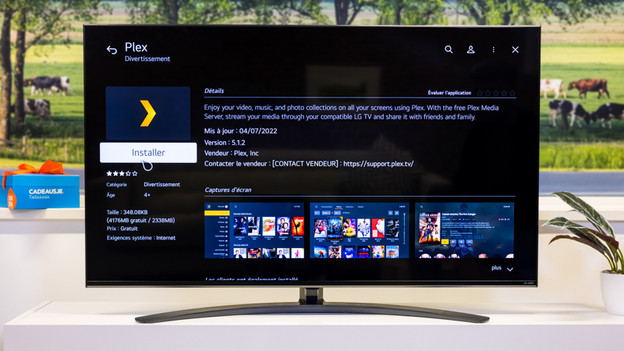
Après avoir sélectionné l'appli souhaitée, vous serez redirigé vers la page de l'appli. Ensuite, cliquez sur l'option Installer qui se trouve sous le logo de l'appli.
Étape 4 : ouvrez le Mode Édition
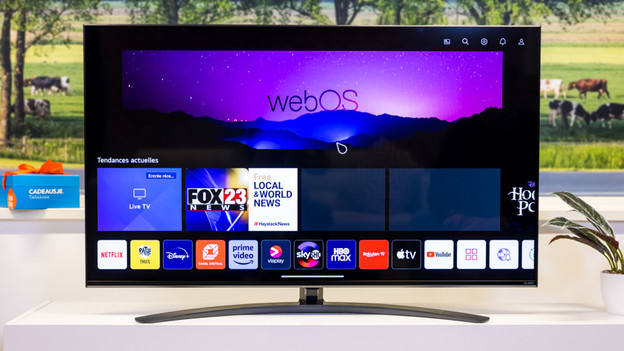
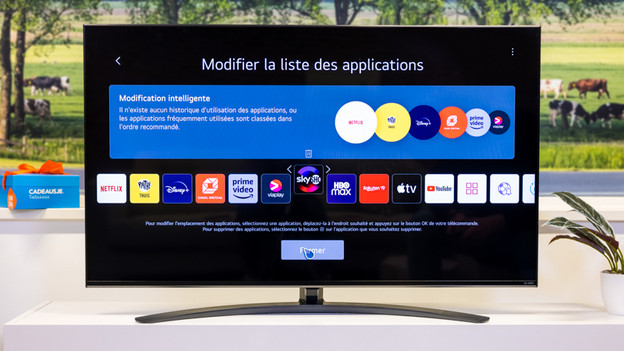
Après l'installation, l'appli figurera parmi toutes les autres fonctions de l'écran d'accueil. Si vous voulez déplacer ou supprimer l'appli, ouvrez l'appli et appuyez brièvement sur le bouton OK. Ceci ouvrira le Mode Édition.
Étape 5 : déplacez ou supprimez l'appli
Déplacez l'appli vers la gauche ou vers la droite et appuyez sur le bouton OK pour confirmer la nouvelle position. Supprimez une appli en appuyant sur la corbeille au-dessus de l'appli.
Article de Laurence
Spécialiste Télévision.