Écrit par Laurence
Mis à jour le
29 avril 2025
·
14 h 31
Comment connecter votre TV LG à internet ?
Avec une Smart TV LG, vous avez accès à des sites web et à des applis en ligne comme Netflix et YouTube. Pour utiliser ces fonctions, vous devez d'abord connecter votre TV à internet via une connexion filaire ou sans fil. Dans cet article, nous vous expliquons comment procéder.
Étape 1 : appuyez sur le bouton Paramètres
Prenez votre télécommande et appuyez sur le bouton Paramètres. Ce bouton est reconnaissable à l'icône représentant une roue dentée.
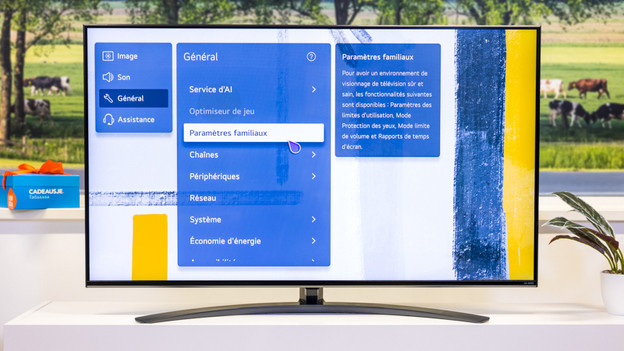
Étape 2 : sélectionnez Général
Sélectionnez l'option « Général »
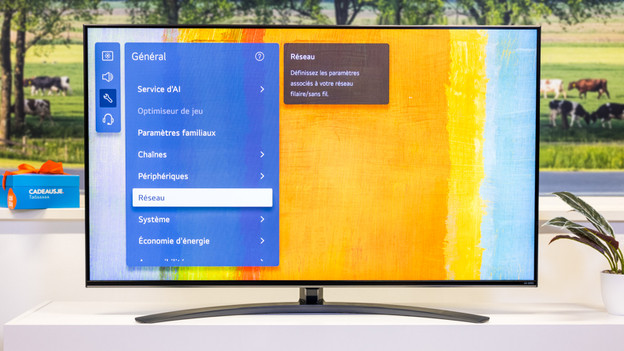
Étape 3 : sélectionnez Réseau
Sélectionnez l'option « Réseau ». Si vous souhaitez vous connecter à internet via un câble, passez à l'étape 4. Si vous souhaitez vous connecter sans fil, passez à l'étape 5.
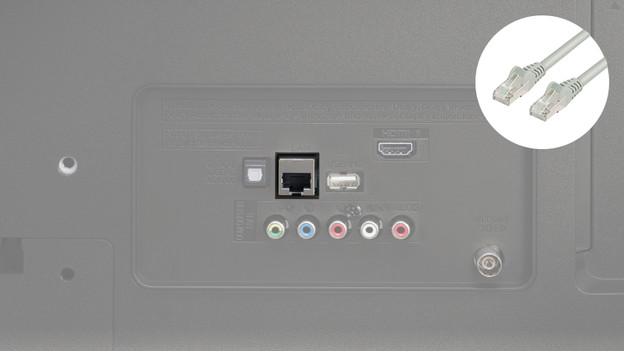
Étape 4 : branchez un câble Ethernet
Branchez un câble Ethernet au port LAN de votre télévision. Reliez l'autre extrémité de votre câble à votre prise murale, routeur ou modem.
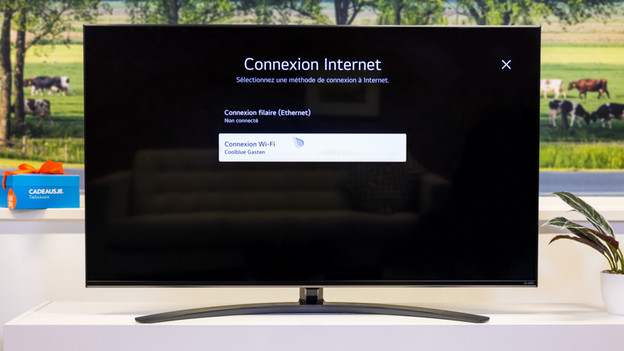
Étape 5 : confirmez une connexion
Si vous souhaitez confirmer la connexion avec le câble, sélectionnez Connexion filaire (Ethernet). Si le câble est correctement branché, la connexion devrait maintenant s'établir. Sélectionnez Connexion Wi-Fi si vous souhaitez vous connecter sans fil.

Étape 6a : choisissez un réseau sans fil
Sélectionnez Connexion wifi. Vous verrez apparaitre une liste de réseaux disponibles. Sélectionnez le réseau auquel vous souhaitez connecter la TV.
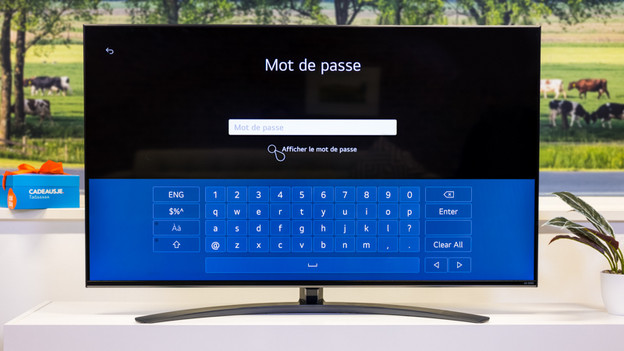
Étape 6b : établir une connexion sans fil
Une fenêtre s'ouvre maintenant dans laquelle vous entrez le mot de passe de votre réseau. Après cela, sélectionnez Se connecter.
Vous avez oublié votre mot de passe? Vous pouvez généralement trouver votre mot de passe à l'arrière ou sous votre routeur. Si vous ne parvenez pas à récupérer votre mot de passe, veuillez contacter votre opérateur internet.
Article de Laurence
Spécialiste Télévision.