Écrit par Sanne
Mis à jour le
6 septembre 2024
·
11 h 28
Comment connecter votre drone DJI avec un smartphone ?
Vous souhaitez contrôler votre drone DJI avec l'appli DJI sur votre smartphone Android ou Apple ? Il est alors important de créer une bonne connexion entre les deux appareils. Dans cet article, nous allons vous expliquer étape par étape comment procéder. Vous pourrez alors contrôler votre drone avec votre smartphone.
Connecter un drone DJI en 5 étapes
Contrôlez facilement votre drone avec l'appli DJI Fly, en le connectant à votre smartphone. Nous vous expliquons comment procéder en 5 étapes.
Étape 1. Téléchargez l'appli DJI Fly
Étape 2. Ouvrez l'appli DJI Fly
Étape 3. Établissez la connexion avec la télécommande
Étape 4. Allumez le drone
Étape 5. Contrôlez votre drone avec votre smartphone
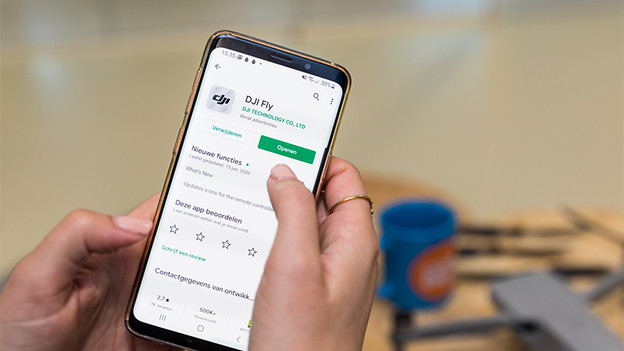
Étape 1 : téléchargez l'appli DJI
Pour contrôler votre drone DJI, vous avez besoin de l'appli DJI Fly. Vous n'avez pas encore installé l'appli ? Téléchargez-la d'abord sur l'App Store si vous avez un iPhone. Vous avez un téléphone Android ? Téléchargez alors l'appli sur le site web de DJI. Recherchez le modèle de votre drone sur le site et cliquez sur le bouton Téléchargements. Vous y trouverez un lien pour télécharger l'appli. Terminez l'installation. Ouvrez l'appli et acceptez les conditions.
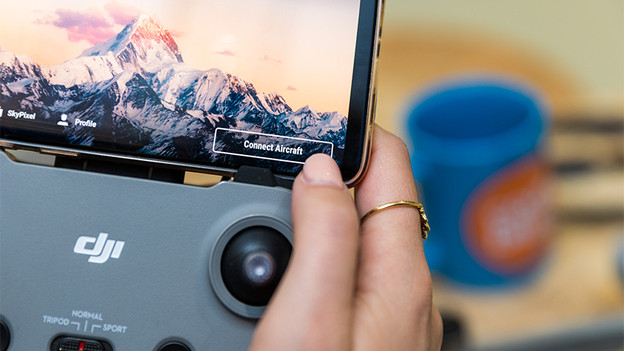
Étape 2 : ouvrez l'appli DJI Fly
L'appli vous demandera alors de vous connecter. Si vous avez déjà un compte DJI, veuillez vous connecter avec vos coordonnées. Vous n'avez pas encore de compte ? Alors créez-en un. Après vous être connecté, vous accédez à l'écran d'accueil. Assurez-vous que le Bluetooth et le wifi sont activés sur votre smartphone. Cliquez sur Guide de connexion en bas à droite pour vous connecter à votre drone. Plusieurs modèles de drones vont apparaitre sur votre écran. Faites défiler jusqu'à ce que vous trouviez le type de drone que vous voulez. Cliquez ensuite sur l'image pour poursuivre l'installation.
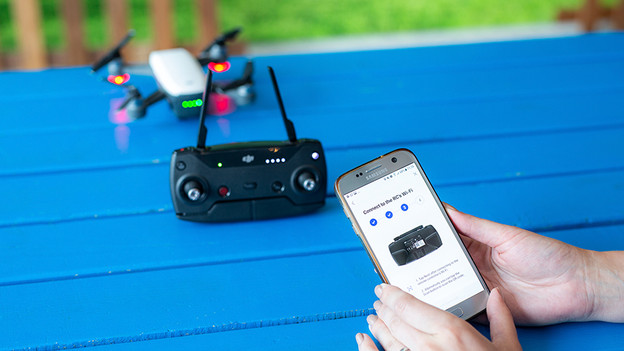
Étape 3 : établissez la connexion avec la télécommande
Placez votre smartphone dans le support de la télécommande. Utilisez le câble RC fourni pour connecter la télécommande à votre smartphone. Pour l'iPhone, utilisez le câble Lightning et pour les téléphones Android le câble USB-C. Dans l'appli, une courte animation explique comment connecter ce câble. Allumez ensuite la télécommande en appuyant brièvement une fois sur le bouton marche/arrêt et en le maintenant enfoncé. La télécommande et le smartphone sont désormais connectés.
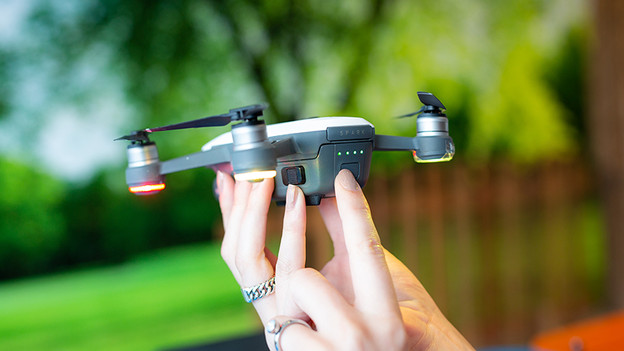
Étape 4 : allumez le drone
Prenez votre drone et dépliez les bras. Retirez le capot de protection du gimbal et placez la batterie dans le compartiment. Allumez ensuite le drone. Faites-le comme pour la télécommande. L'emplacement du bouton marche/arrêt diffère selon le drone. La vidéo d'instruction dans l'appli le montre pour chaque drone. Le drone est mis en marche dès que vous entendez un son de démarrage et que les lumières à côté du bouton marche/arrêt sont allumées. La télécommande va maintenant se connecter au drone.
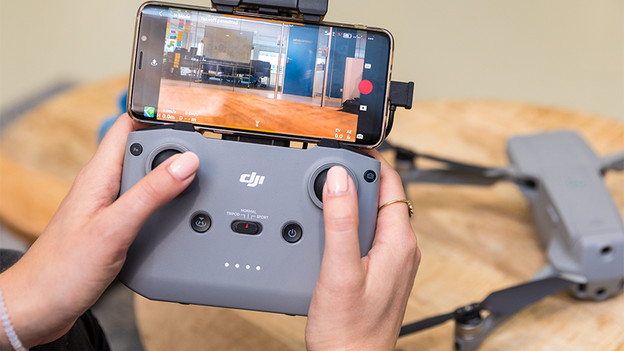
Étape 5 : la connexion est faite
Une fois qu'une connexion a été établie entre la télécommande et le drone, l'appli passe en Camera View. Vous pouvez désormais voir l'image de la caméra de votre drone sur l'écran de votre smartphone. Vous êtes prêt à faire voler votre drone. Si aucune image n'apparait sur votre téléphone, le drone n'est pas connecté. Dans ce cas, le message Aircraft not connected apparaît dans le coin supérieur gauche. Connectez-vous à nouveau en utilisant le Guide de connexion.
Article de Sanne
Spécialiste Drone.