Écrit par Kayleigh
Mis à jour le
30 avril 2025
·
08 h 38
Comment connecter votre imprimante Canon au wifi ?
Vous pouvez connecter votre imprimante Canon au wifi de trois façons différentes. La méthode utilisée dépend de votre imprimante. Par exemple, il existe une méthode pour les imprimantes avec écran tactile et une autre pour les imprimantes sans écran tactile. Ou bien vous pouvez utiliser le réseau wifi de votre imprimante avec wifi direct. Nous vous expliquons étape par étape comment connecter votre imprimante Canon au réseau wifi.

Connectez le wifi de 3 façons
Il existe plusieurs façons de connecter votre imprimante Canon au réseau wifi. Il est possible de connecter votre imprimante via l'écran tactile, d'utiliser le bouton WPS de votre routeur ou d'utiliser le réseau wifi de votre imprimante.
- Connecter votre imprimante avec écran tactile
- Connecter votre imprimante sans écran tactile
- Se connecter via wifi direct
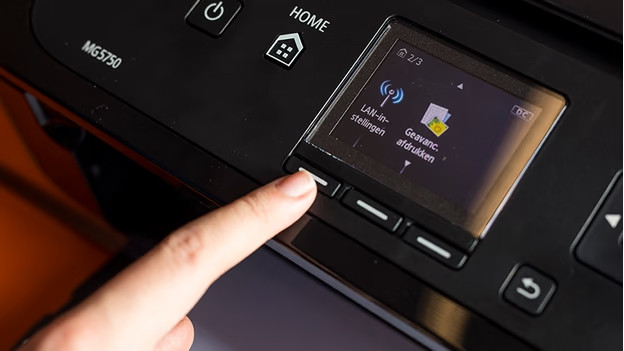
Connectez votre imprimante avec écran tactile
Votre imprimante Canon possède un écran tactile ? Dans ce cas, connectez-la au wifi de la manière suivante :
- Sur votre imprimante, allez dans Paramètres, puis dans Paramètres du périphérique et Paramètres du réseau local.
- Sélectionnez Paramètres standard ou Connecter sans câble.
- Sélectionnez le nom de votre réseau. C'est ce qu'on appelle le SSID.
- Entrez le mot de passe de votre réseau wifi.
- Appuyez sur OK.
- Votre imprimante sera connectée après environ une minute.
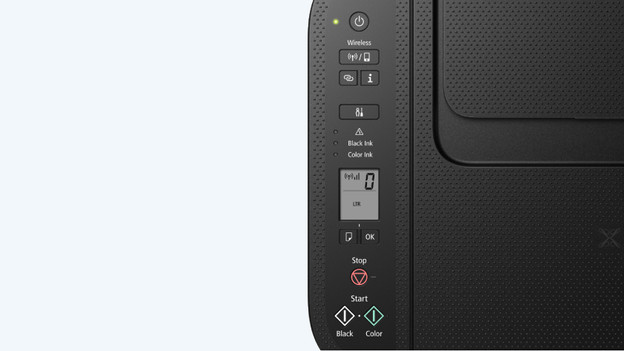
Connectez votre imprimante sans écran tactile
Certaines imprimantes Canon n'ont pas d'écran tactile, mais disposent d'un écran d'affichage. La connexion de cette imprimante s'effectue à l'aide d'un bouton WPS (wifi protected setup). Ce bouton se trouve sur votre routeur.
- Placez votre imprimante près du routeur wifi.
- Allumez l'imprimante.
- Appuyez sur le bouton réseau. Appuyez sur ce bouton et maintenez-le enfoncé jusqu'à ce que l'icône du réseau clignote sur l'écran.
- Appuyez sur le bouton WPS de votre routeur et maintenez-le enfoncé pendant environ 3 secondes.
- Attendez que l'icône du réseau cesse de clignoter. Cela prend environ une minute.
- Votre imprimante est maintenant connectée.

Connexion via wifi direct
Votre imprimante Canon est équipée de la fonction wifi direct ? Connectez alors facilement votre ordinateur ou votre appareil mobile à votre imprimante, sans avoir besoin d'un routeur.
- Allumez l'imprimante.
- Sur votre imprimante, allez dans Paramètres, puis dans Paramètres du périphérique et Paramètres du réseau local.
- Allez dans Sans fil direct.
- Choisissez Sans fil direct actif/inactif et cliquez sur Marche (ON) et OK.
- Sur votre appareil mobile ou votre ordinateur, allez dans les connexions wifi et cliquez sur l'imprimante dont le nom contient « direct » (par exemple DIRECT-XXXX-TS5100series).
- Saisissez le mot de passe. Celui-ci se trouve dans les Paramètres du réseau local de votre imprimante.
- Votre appareil est maintenant connecté au réseau wifi de l'imprimante.
Article de Kayleigh
Spécialiste Imprimante.