Écrit par Julia
Mis à jour le
6 août 2025
·
07 h 43
Que faire si Garmin Connect n'affiche aucune donnée ?
Jumelez votre montre connectée Garmin à l'appli Garmin Connect sur votre smartphone pour voir toutes vos données d'entrainement et de santé. Parfois, les données de votre montre ne se synchronisent pas avec l'appli et vous n'êtes pas au courant des dernières mesures. Heureusement, vous pouvez souvent résoudre ce problème vous-même en trois étapes.

3 étapes pour résoudre les problèmes de connexion
Vous pouvez résoudre votre problème de connexion avec les 3 étapes ci-dessous. Cela fonctionne légèrement différemment avec un smartphone Android ou Apple. Choisissez l'étape qui convient à votre smartphone.
- Étape 1. Redémarrez la montre connectée et le smartphone
- Étape 2a. Supprimer votre montre de l'appli Android
- Étape 2b. Supprimer votre montre de l'appli iOS
- Étape 3. Rajoutez votre montre à l'application Garmin Connect

Étape 1 : redémarrez la montre connectée et le smartphone
Souvent, les problèmes sont résolus lorsque vous redémarrez votre montre connectée et votre smartphone.
- Redémarrez votre smartphone normalement.
- Redémarrez votre montre Garmin en appuyant longuement sur le bouton d'alimentation.
- Rallumez ensuite votre smartwatch.
- Votre montre n'a pas de boutons ? Connectez-la alors à l'alimentation avec un câble USB.
Étape 2 : supprimez votre montre de l'appli

2a : Android
- Ouvrez l'appli Garmin Connect sur votre smartphone.
- Allez dans le menu en haut à gauche.
- Accédez à Appareils Garmin.
- Appuyez longuement sur votre montre.
- Un pop-up apparait maintenant, choisissez supprimer l'appareil. Appuyez ensuite sur effacer.
- Ouvrez maintenant le menu Bluetooth de votre smartphone.
- Trouvez votre montre Garmin parmi vos appareils couplés et supprimez-la.
- Redémarrez votre montre et votre smartphone.
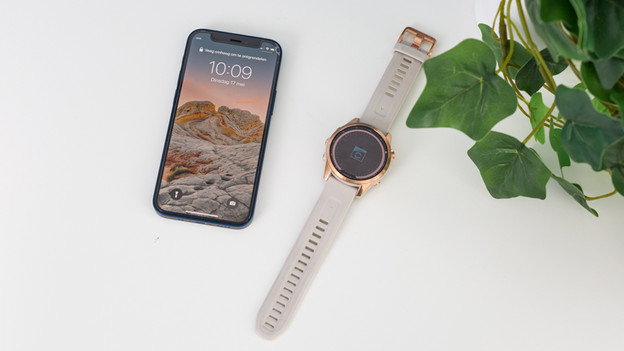
2b : iPhone
- Ouvrez l'appli Garmin Connect sur votre iPhone.
- Appuyez sur « plus » dans le coin inférieur droit.
- Faites défiler la liste et sélectionnez « appareils Garmin ».
- Sélectionnez l'image de la montre Garmin à supprimer.
- Sélectionnez l'icône avec 3 points dans le coin supérieur droit.
- Appuyez sur « supprimer l'appareil ».
- Appuyez sur « oui » dans la fenêtre pop-up.
- Allez dans les paramètres Bluetooth de votre smartphone.
- Sous les appareils jumelés, sélectionnez la montre Garmin.
- Sélectionnez « oublier l'appareil ».
- Revenez à l'étape 1 de cet article et redémarrez votre montre et votre smartphone.
Étape 3 : ajoutez à nouveau votre montre dans l'appli
- Allez dans l'appli Garmin Connect sur votre smartphone.
- Allez dans le menu et sélectionnez Appareils Garmin.
- Choisissez votre montre connectée.
- Accédez aux paramètres de votre montre connectée Garmin. Connectez votre smartphone.
- Dans l'appli Garmin Connect, appuyez sur démarrer ou connecter.
- Entrez le code à six chiffres qui apparait sur votre montre.
- Suivez les instructions à l'écran.
Vérifiez si votre montre est connectée à votre smartphone. Vous verrez alors une coche verte à côté de votre smartwatch sous Ma journée dans l'appli Garmin
Cherchez votre appareil
Reliez votre montre connectée et votre smartphone
Saisissez le code
Votre montre se connecte