Écrit par Deanne
Mis à jour le
19 novembre 2025
·
15 h 03
Comment passer à Windows 11 ?
Vous voulez passer de Windows 10 à Windows 11, mais vous ne savez pas comment faire ? Dans cet article, nous vous aidons à le faire. De nombreux PC portables et de bureau Windows 10 peuvent être mis à jour gratuitement vers Windows 11, la dernière version de Windows. La mise à jour vers Windows 11 s'installe facilement en 4 étapes.

Passer à Windows 11 en 4 étapes
Windows 11 est la dernière version du système d'exploitation Windows. Vous pouvez effectuer la mise à jour vers Windows 11 facilement. Mettez à jour votre PC portable ou de bureau en 4 étapes :
- Vérifiez la configuration requise.
- Sauvegardez vos fichiers (facultatif).
- Ouvrez les paramètres et recherchez les mises à jour Windows.
- Installez la mise à jour vers Windows 11.
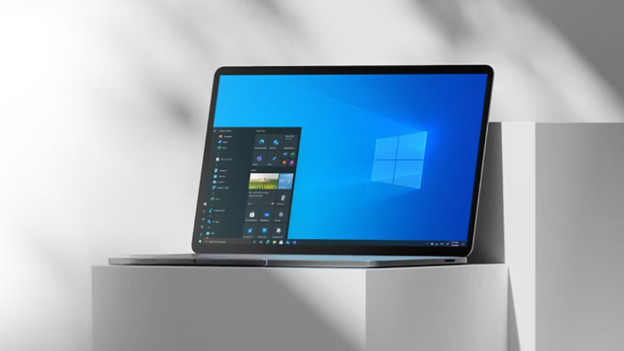
Étape 1 : vérifiez la configuration requise
Il est important que votre PC portable ou de bureau réponde à la configuration requise pour Windows 11. Vous pouvez facilement vérifier si votre PC portable ou de bureau répond à la configuration requise à l'aide de l'appli Contrôle d’intégrité du PC de Microsoft. Vous pouvez également le vérifier dans les paramètres de confidentialité et de sécurité. Voici la configuration requise :
- Au moins un processeur Intel de 8e génération ou AMD Ryzen de série 2000 avec une vitesse d'au moins 1 gigahertz et 2 cœurs de processeur.
- 4 gigaoctets de mémoire vive et 64 gigaoctets de mémoire de stockage.
- Une carte graphique compatible avec DirectX 12 ou plus.
- Une puce TPM 2.0 et un micrologiciel UEFI.

Étape 2 (facultatif) : faites une sauvegarde de vos fichiers
Vous souhaitez sauvegarder vos fichiers avant de mettre à jour votre PC portable ou de bureau vers Windows 11 ? Sauvegardez d'abord vos fichiers. Vous pouvez le faire facilement via le cloud ou un disque dur externe. Utilisez par exemple OneDrive, le service cloud de Microsoft. Vos fichiers seront ainsi rapidement restaurés après la mise à jour de votre PC portable.
Étape 3 : ouvrez les paramètres et recherchez les mises à jour
Votre PC portable ou de bureau est prêt pour la mise à jour ? Recherchez alors la mise à jour de Windows 11 dans les paramètres.
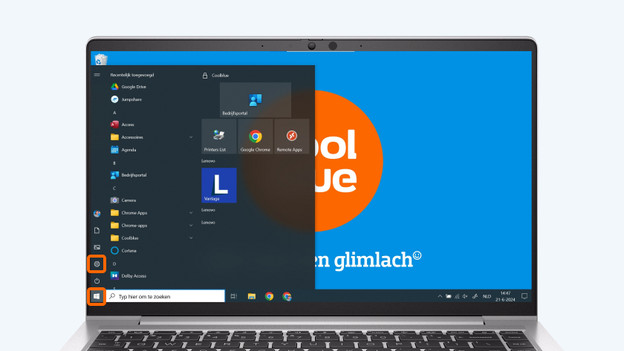
- Cliquez sur le logo Windows en bas à gauche de l'écran.
- Cliquez sur l'icône en forme de roue dentée de Paramètres ou recherchez Paramètres dans la barre de recherche.
- Sélectionnez ensuite Mise à jour et sécurité.
- Dans Windows Update, cliquez sur Rechercher des mises à jour.
- Si la mise à jour Windows 11 est disponible, vous la verrez apparaitre. Cliquez sur Télécharger et installer. Le téléchargement de Windows 11 démarre.
Cliquez sur le logo Windows puis sur « Paramètres ».
Sélectionnez « Mise à jour et sécurité ».
Dans Windows Update, cliquez sur « Rechercher les mises à jour ».
Téléchargez et installez la mise à jour Windows 11.


Étape 4 : installer Windows 11
Votre PC installe Windows 11. Pendant l'installation, votre PC portable ou de bureau démarrera plusieurs fois. Laissez votre PC portable connecté au chargeur.
- Après quelques minutes, la fenêtre d'installation de Windows 11 apparait.
- Suivez les étapes du menu d'installation de Windows.
- Choisissez la disposition de clavier qui vous convient : NL/QWERTY : États-Unis, BE/AZERTY : France, QWERTZ : Allemagne.
- Connectez-vous au réseau wifi.
- Connectez-vous avec votre compte Microsoft.
- Passez les dernières étapes de l'installation et commencez à utiliser Windows 11.
Installez la mise à jour Windows 11.
Parcourez les étapes de l’installation de Windows 11.

Découvrez tous les PC portables Windows

Article de Deanne
Spécialiste PC portable.