Écrit par Evany
Mis à jour le
14 septembre 2026
·
09 h 40
Comment faire un backup de votre iPhone ?
Il est judicieux de faire régulièrement un backup de votre iPhone. Sinon, vous perdrez toutes vos données si votre appareil s'abime. Il existe différentes manières de faire une sauvegarde de votre iPhone, notamment via iCloud, Finder ou iTunes sur Windows. Découvrez dans cet article comment faire.

Faire un backup de votre iPhone
Un accident est vite arrivé avec votre iPhone. Par conséquent, faites régulièrement une sauvegarde afin d'éviter de perdre toutes vos photos précieuses et vos fichiers importants. Vous pouvez le faire de 3 manières :
- Faire un backup de votre iPhone avec iCloud
- Faire un backup avec votre Mac
- Faire un backup avec Windows
Faire un backup de votre iPhone avec iCloud
Vous pouvez facilement faire une sauvegarde avec iCloud sur votre iPhone. Notez que vous avez besoin d'un abonnement iCloud pour cela. Voici les étapes à suivre :
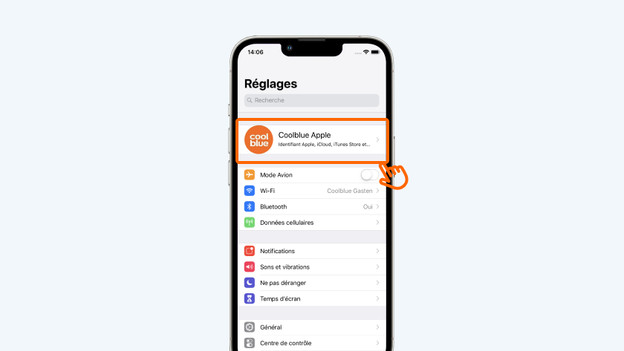
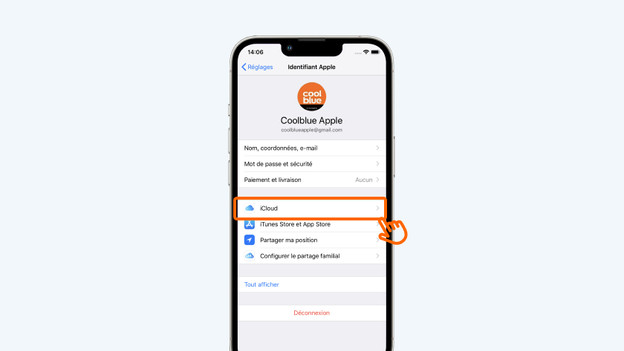
- Sur votre iPhone, Allez sur Réglages et appuyez sur votre nom en haut.
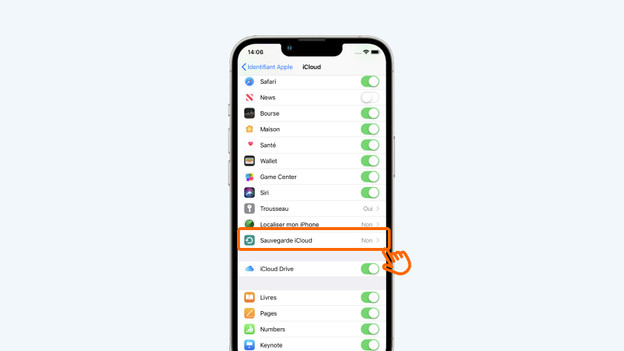
- Choisissez iCloud.
- Appuyez sur Sauvegarde iCloud.
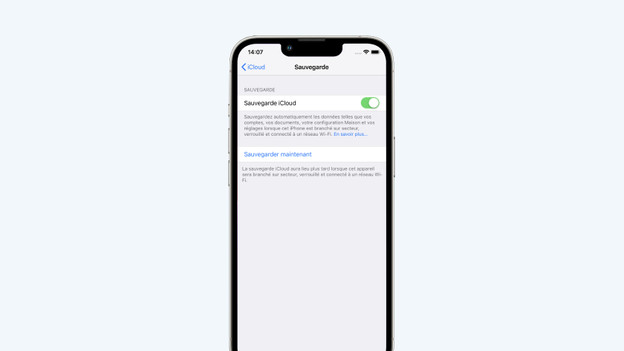
- Activez le curseur et appuyez sur « Sauvegarder maintenant ».
- La sauvegarde est créée.
Appuyez sur votre nom en haut
Sélectionnez iCloud
Appuyez sur sauvegarde iCloud
Activez l'option sauvegarde iCloud
faire un backup avec votre Mac
Vous n'utilisez pas iCloud ou vous préférez enregistrer une sauvegarde sur la mémoire de votre Mac ? Suivez les étapes ci-dessous :
- Connectez votre iPhone à votre Mac avec un câble Lightning.
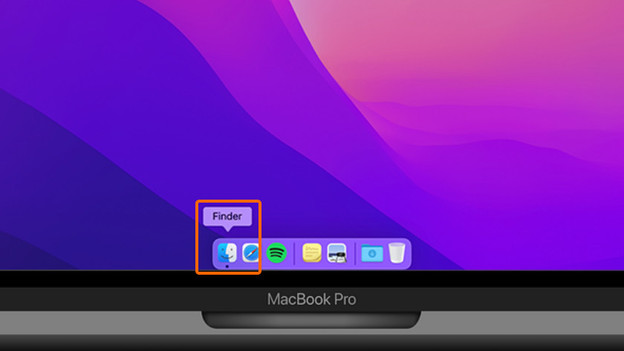
- Ouvrez Finder. Il se trouve par défaut dans MacOS sur votre iMac, MacBook ou Mac Mini.
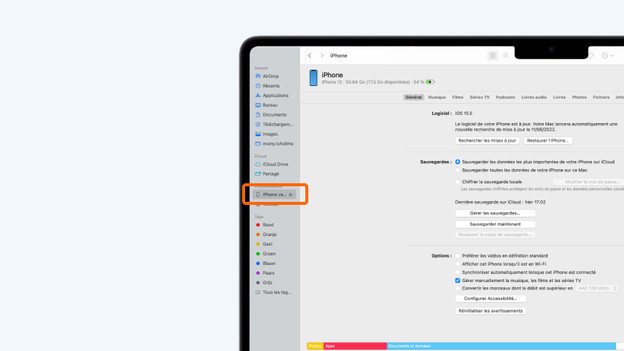
- Dans Finder, sélectionnez votre iPhone. Vous le trouverez dans « Emplacements »
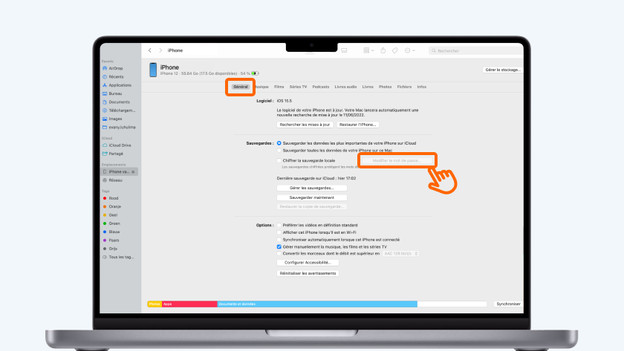
- Allez dans l'onglet « Général » et cliquez sur « Sauvegarder maintenant ».
- Ne déconnectez pas votre iPhone tant que la sauvegarde n'est pas terminée.
Ouvrir le Finder
Sélectionnez votre iPhone dans Finder
Allez sur « Général » et créez la sauvegarde
Sauvegarder avec Windows
Si vous avez un ordinateur Windows, vous pouvez facilement faire une sauvegarde via iTunes. Si iTunes n'est pas installé sur votre ordinateur, téléchargez cette appli gratuitement dans le Microsoft Store.
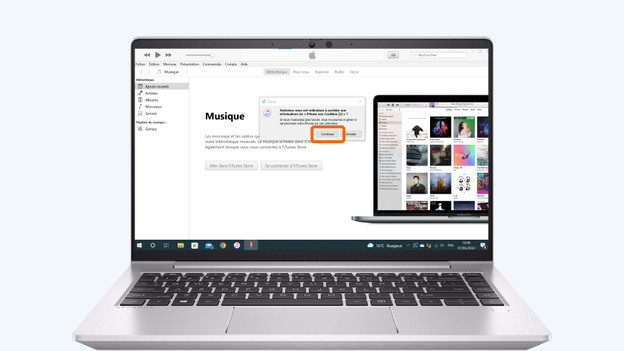
- Connectez votre iPhone à votre ordinateur Windows avec un câble Lightning. Ouvrez iTunes et autorisez l'accès à votre iPhone si vous y êtes invité.
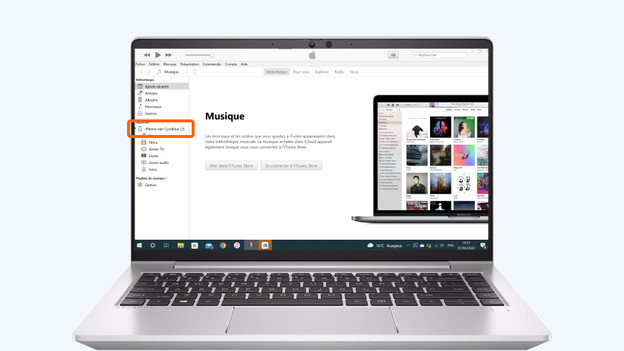
- À gauche dans iTunes, vous trouverez une barre latérale avec « Bibliothèque » et « Appareils ». En haut de cette barre se trouve une petite icône avec un iPhone. Cliquez dessus.
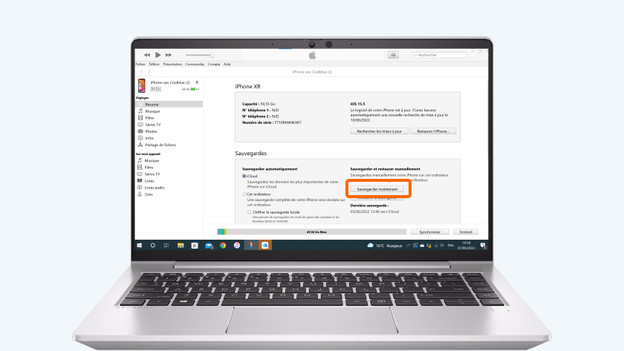
- Appuyez sur « Résumé » et cliquez sur « Sauvegarder maintenant ».
- Cliquez sur « Chiffrer la sauvegarde locale » et créez un mot de passe. Souvenez-vous de ce mot de passe ou notez-le quelque part. La sauvegarde est maintenant en cours.
- Ne retirez pas votre appareil tant qu'iTunes n'a pas terminé la sauvegarde.
Donnez accès à votre iPhone
Sous « Appareils », cliquez sur « iPhone »
Sauvegarder maintenant